Новый клиент и правка данных
Как добавить клиента, какие поля в форме, почему телефон не повторяется, как изменить данные и удалить клиента, если он больше не нужен.
Клиентов чаще всего заводят прямо в окне записи (Первая запись в журнале). Если клиент пока без записи, добавьте его из списка.
Добавить клиента
- Откройте «Клиенты» → «Список клиентов» и нажмите «+ Клиент».
- Впишите «Имя» — это единственное обязательное поле. Пока оно пустое, «Сохранить» неактивна.
- «Телефон» можно писать в любом привычном виде, Bukni сам приведёт его к единому формату.
- «Email» нужен, чтобы клиенту уходили письма.
- В «Категория» выберите категорию или оставьте «Без категории» (Категории клиентов).
- В «Комментарий» напишите заметку о клиенте: она видна в его карточке.
- Нажмите «Сохранить».
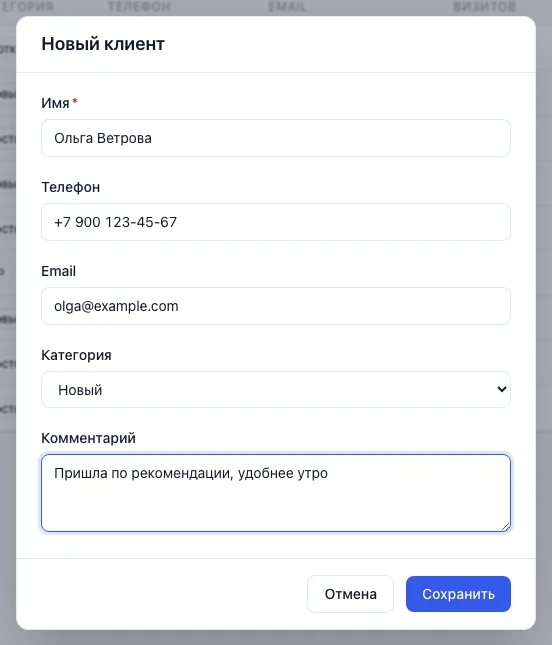
Телефон необязателен, но клиента без него не найти поиском по номеру. Если телефон не получается распознать, окно ответит «Телефон не распознан.».
Один телефон — один клиент
В сети не может быть двух клиентов с одним номером. Если такой уже есть, при сохранении появится «Клиент с таким телефоном уже есть.». Найдите его через поиск в списке и работайте с существующей карточкой. Объединить двух клиентов в один в программе нельзя, поэтому перед добавлением лучше сначала поискать.
Изменить данные
Откройте карточку клиента и нажмите «Редактировать» (кнопка есть в шапке и под именем) или «Изменить» рядом с категорией. Откроется то же окно, что и при создании, только с заголовком «Изменить клиента».
Комментарий в окне виден не всем. Если права разрешают его читать, но не править, поле серое, а под ним написано «Изменять комментарий нельзя по настройкам прав». Если читать нельзя, поля «Комментарий» в окне нет совсем. Если телефон и почта скрыты, вместо них стоит «Скрыто», и они не меняются.
Удалить клиента
В карточке под кнопкой «Редактировать» нажмите «Удалить», затем подтвердите вопрос «Удалить клиента?» кнопкой «Удалить» (или передумайте через «Отмена»).
Удалить можно не любого клиента. Пока у него есть будущие записи, участие в будущих занятиях или действующий абонемент (в том числе безлимитный), Bukni откажет: под кнопками появится «Клиента нельзя удалить. Сначала разберите» и список, например «запись 20.10.2026 17:45». Отмените или проведите эти записи и вернитесь.
После удаления клиент исчезает из списка и поиска. Вернуть его нельзя, но тот же телефон можно записать на нового клиента.
Что дальше
Что хранится в карточке и как читать историю визитов: Карточка клиента.
Напишите на hello@bukni.ru — ответим и дополним справку.