Отметки «Пришёл» и «Выполнена»: что доступно мастеру
Какие статусы мастер ставит в своей записи по умолчанию, почему «Пришёл» может быть недоступен и как принять оплату.
Статус записи ставится в её окне: нажмите плитку в журнале. Полная схема переходов и то, что получает клиент, описаны в статье Статусы записи и оплата. Здесь — что доступно мастеру, у которого стоит системная должность «Сотрудник».
Где ставить статус
В окне записи под именем клиента идёт строка: «Ожидание», «Подтверждена», «Пришёл», «Выполнена», «Не пришёл», «Отменена». Текущий статус залит синим, недоступные серые. Статус сохраняется сразу, кнопка «Сохранить» для него не нужна.
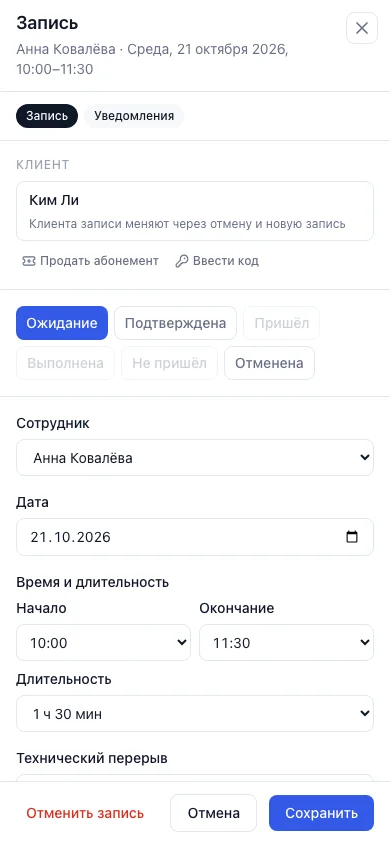
Что можно по умолчанию
- «Подтверждена» из «Ожидание». Клиент получит сообщение «Запись подтверждена».
- «Не пришёл» из «Подтверждена».
- «Отменена» из «Ожидание» и «Подтверждена», пока по записи нет оплаты. Окно спросит «Отменить запись?», если нажать «Отменить запись» внизу; кнопка «Отменена» в строке статусов отменяет сразу.
- «Пришёл» недоступен: право «Отмечать «клиент пришёл»» у «Сотрудника» выключено.
- «Выполнена» открывается только из «Пришёл». Пока запись в другом статусе, кнопка серая. Когда администратор отметил клиента, вы нажимаете «Выполнена» сами.
Если запись уже в статусе «Пришёл», то без права «Отмечать «клиент пришёл»» вернуть её в «Не пришёл» нельзя, а без права «Отменять записи с отметкой «пришёл»» нельзя и отменить: кнопка «Отменить запись» пропадает. То же с оплаченной записью: отменить её можно только с правом «Отменять оплаченные записи».
Статусы ставятся только в ваших записях. Право «Редактировать записи» стоит на «Только свои», а чужих записей в журнале у вас нет.
Оплата
У «Сотрудника» включено право «Принимать оплату», поэтому в окне есть блок «К оплате» с остатком и кнопками способов оплаты. Принять деньги можно по своей записи в любом статусе, кроме «Отменена». Как принять часть суммы и снять ошибочную оплату — в статье Статусы записи и оплата.
Если нужен «Пришёл»
Попросите администратора отметить клиента или владельца выдать вам право.
Что дальше
Что делать, когда пропала связь: Работа без связи.
Напишите на hello@bukni.ru — ответим и дополним справку.