Схемы расчёта
Как устроена страница «Схемы расчёта»: карточки схем, создание и правка схемы, какие блоки есть в окне и что происходит с расчётом при правке.
Схема расчёта описывает, как считать выплату: сколько платить за смену, какой процент за услуги и товары, сколько за групповое занятие. Одну схему можно назначить многим сотрудникам. В окнах и на кнопках она называется «правилом», это одно и то же.
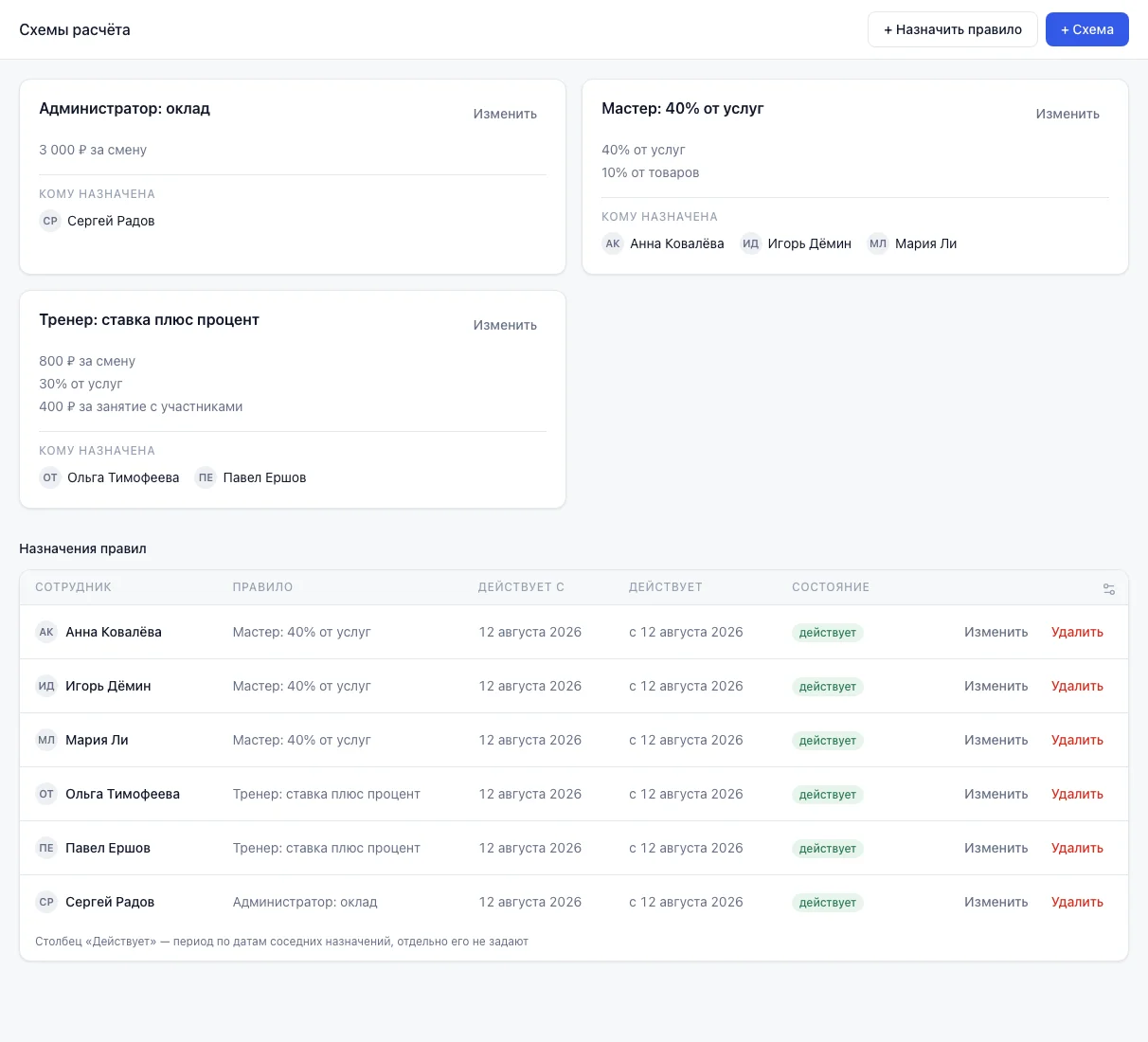
Страница
«Расчёт зарплат» → «Схемы расчёта». Вверху кнопки «+ Назначить правило» и «+ Схема». Ниже карточки схем. В карточке:
- название схемы;
- заданные правила одной строкой каждое: «800 ₽ за смену», «30% от услуг», «400 ₽ за занятие с участниками». Если правило не начисляется, рядом бейдж «не начисляется» с подсказкой: так помечены месячный оклад и минимум «В месяц» и процент у групповых занятий, оставшиеся в схемах, сохранённых раньше. Если ничего не заполнено, написано «Правил пока нет»;
- «Кому назначена» — сотрудники, у которых схема действует сейчас или начнёт действовать позже. Если таких нет, написано «Никому»;
- кнопка «Изменить».
Под карточками таблица «Назначения правил» (Назначение схемы сотруднику). Если схем нет, страница пишет «Схем расчёта пока нет» и подсказывает создать первую.
Новая схема
- Нажмите «+ Схема».
- Впишите «Название правила». Без названия «Сохранить» неактивна.
- Заполните нужные блоки. Пустое поле означает, что такого правила в схеме нет. Ноль тоже считается пустым полем. Дробное число пишут с запятой или точкой, например 7,5.
- Нажмите «Сохранить».
В окне «Новое правило расчёта» четыре блока:
- «Оклад» — фиксированный оклад, гарантированный минимум и процент от оборота;
- «Вознаграждение за услуги и товары» — услуги, групповые занятия и товары;
- «Дополнительные вычеты» — три галочки, которые уменьшают сумму, от которой считается процент;
- «Вознаграждение за работу с записями» — оплата администратору за создание записей.
Поля описаны в статьях Правила схемы и Вычеты и особые ставки. Внизу окна блок «Кому назначено»: он только показывает людей, назначать здесь нельзя.
Правка схемы
«Изменить» открывает то же окно, в заголовке — название схемы. Под названием подсказка: «Расчёт за прошедшие дни пересчитается, если изменить правило задним числом». Это не особенность формы, а свойство расчёта: он не хранится и всегда считается по схеме в её нынешнем виде. Если нужно сохранить старые суммы за прошлые дни, не правьте схему, а создайте новую и назначьте её с нужной даты.
Кнопки «Удалить» у схемы в приложении нет. Ненужную схему просто не назначают.
Кто может работать со страницей
Схемы настраиваются для всей сети, а не для отдельного филиала. Права на схемы могут быть только сетевыми: филиальных значений у них нет.
Страница сразу загружает и схемы, и назначения. Поэтому чтобы её открыть, нужны оба права: «Управлять схемами расчёта» и «Назначать схему сотруднику». Без второго откроется «Недостаточно прав» с текстом «Раздел открывает право «Назначать схему сотруднику»». Пункт меню «Схемы расчёта» виден только с правом «Управлять схемами расчёта».
Что дальше
Какие поля в окне и что каждое считает: Правила схемы.
Напишите на hello@bukni.ru — ответим и дополним справку.