Склады и остатки
Карточки складов, таблица остатков с меткой «мало», стоимость остатка, как завести склад и кто какие склады видит.
«Склад» → «Склады» показывает все склады сети карточками, а под ними остатки выбранного склада.
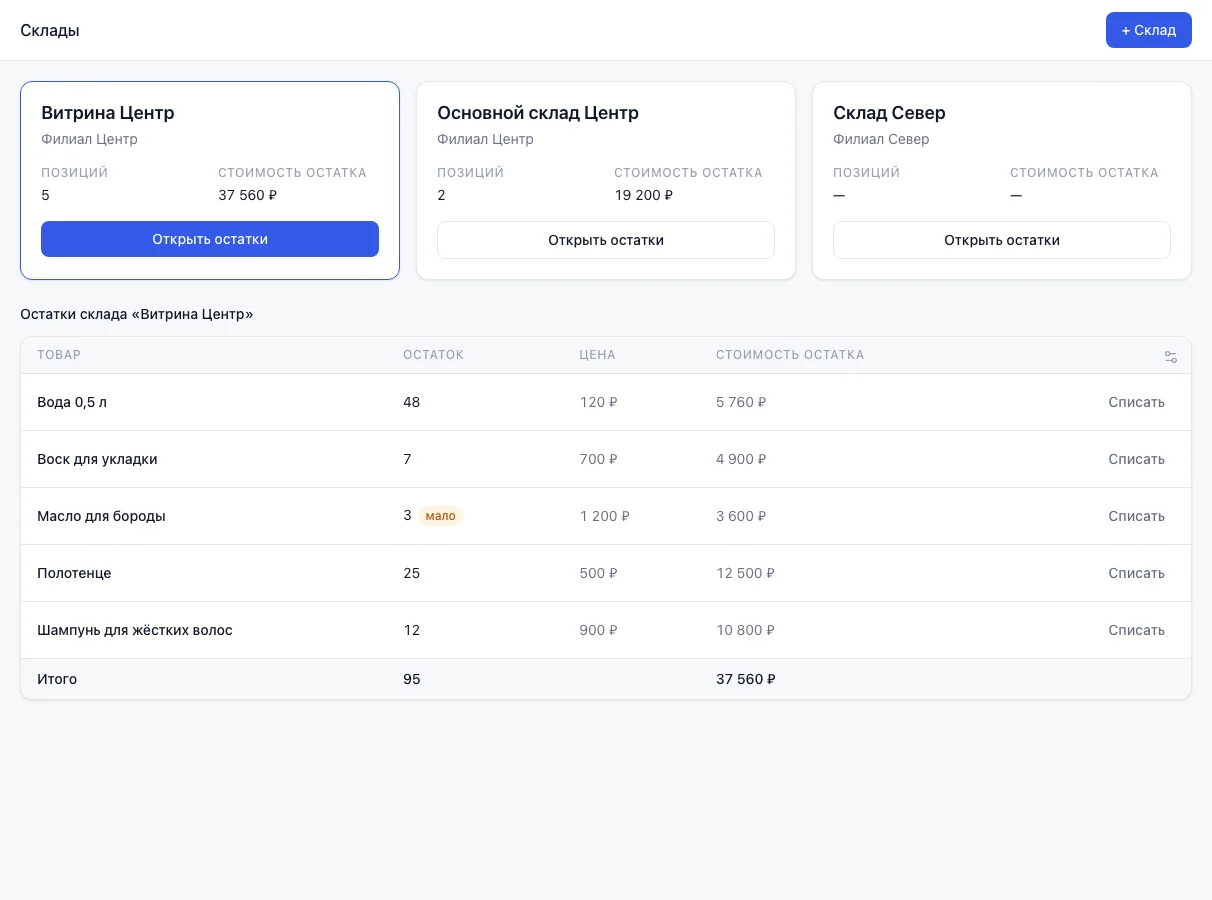
Карточка склада
В карточке написаны название, филиал («Филиал Центр») и два числа:
- «Позиций» — сколько товаров лежит на складе, то есть с остатком больше нуля (товар в минусе не считается);
- «Стоимость остатка» — остаток каждого товара, умноженный на его цену продажи, и всё вместе.
Цена считается именно продажная, а не закупочная, поэтому при смене цены товара стоимость остатка меняется сразу. Например, на «Витрине Центр» это 48 × 120 + 7 × 700 + 3 × 1 200 + 25 × 500 + 12 × 900 = 37 560 ₽. Нули показываются как «—»: у склада без остатка так выглядят и «Позиций», и «Стоимость остатка». Нажмите «Открыть остатки», и ниже появится таблица этого склада; при входе открыт первый склад.
Таблица остатков
Колонки: «Товар», «Остаток», «Цена» (цена продажи), «Стоимость остатка» и кнопка «Списать». Внизу строка «Итого»: сумма штук и сумма стоимости, на витрине 95 штук на 37 560 ₽. Заголовок колонки сортирует таблицу, значок справа от заголовков прячет колонки и меняет их порядок; выбор запоминается в этом браузере.
Рядом с остатком меньше 5 стоит метка «мало». Порог один для всех товаров и складов, его нельзя поменять: на снимке «мало» у «Масла для бороды» (3 шт). Если товара на складе никогда не было, строки у него нет. Если он кончился, строка остаётся с нулём. Остаток в минусе (продажа в записи при пустом складе) тоже виден в таблице и входит в «Итого» под ней, но в карточке склада в «Позиций» и в стоимость не входит.
«Списать» открывает окно списания с уже выбранным товаром (Приход, списание, перемещение). У пустого склада таблицы нет, вместо неё надпись «На складе пока пусто» и подсказка «Оформите приход товара — остатки появятся здесь».
Новый склад
- Нажмите «+ Склад».
- Впишите «Название», например «Склад Юг».
- Выберите «Филиал» из списка филиалов, к которым у вас есть доступ.
- Нажмите «Сохранить».
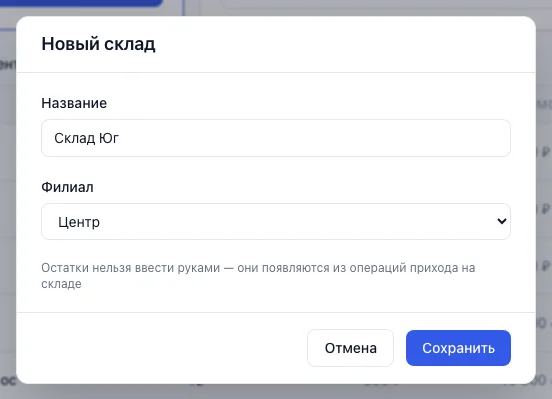
Склад появится в списке пустым: остатки нельзя ввести руками, они возникают из прихода. Название и филиал у созданного склада изменить нельзя, склад нельзя удалить. Отдельного права на заведение склада нет: кнопку видит каждый, кто видит раздел. Второй и следующие склады работают с тарифа «Бизнес» (Как устроен склад).
Какие склады видны
Сотрудник с назначением на филиал видит склады только своих филиалов. Если у него область «Выбранные склады», то видны только отмеченные склады, и новый склад не появится в списке, пока его не добавят в область. Невидимого склада нет ни в карточках, ни в ленте операций, ни в остатках товара.
Что дальше
Как устроен каталог товаров: Товары.
Напишите на hello@bukni.ru — ответим и дополним справку.