Онлайн-оплата: где включается и кому открыта
Где подключается оплата абонементов онлайн, какие платёжные системы доступны, кому открыта страница и что видно на тарифе без этой функции.
Онлайн-оплата позволяет продавать абонементы на странице онлайн-записи и в кабинете клиента. Деньги идут на ваш расчётный счёт в ЮKassa, Robokassa или CloudPayments, сам Bukni их не принимает. Эта статья показывает, где находится настройка и что на ней есть; пошаговое подключение магазина (Подключение магазина) и покупку абонемента клиентом (Как клиент покупает абонемент онлайн) разбирают отдельные статьи.
Где найти
Откройте «Настройки → Онлайн-оплата». Пункт меню есть на тарифе «Мастер» и выше, а в пробный период он открыт.
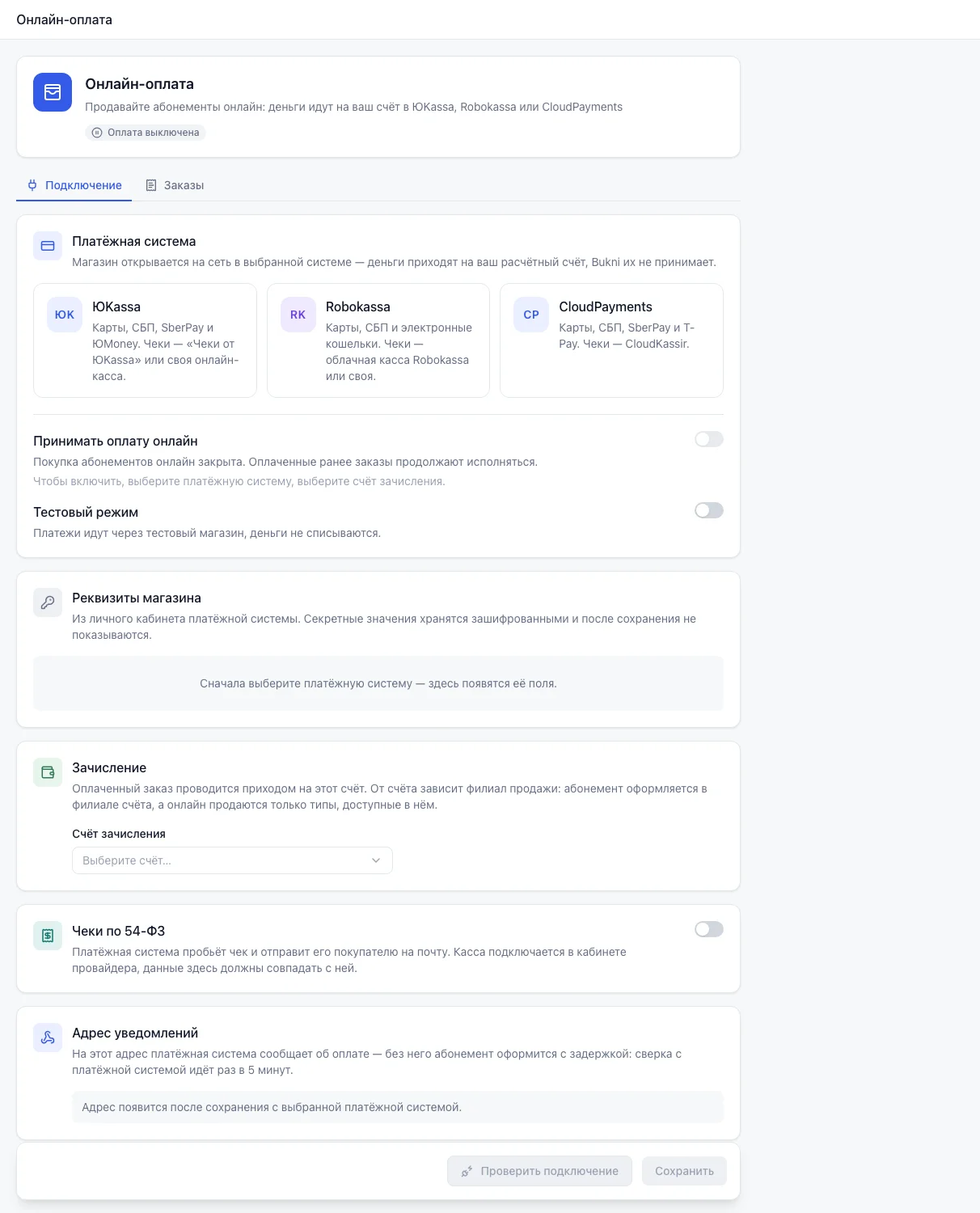
Вверху страницы стоит статус: «Оплата выключена» или «Принимаем оплату». Рядом показаны выбранная платёжная система и, если он включён, бейдж «Тестовый режим». Две вкладки делят страницу:
- «Подключение» — сама настройка;
- «Заказы» — журнал онлайн-заказов (Заказы). Вкладка появляется с правом «Продавать абонементы».
Если есть заказы с меткой «Требует внимания», сверху появляется красная плашка, например «1 заказ требует внимания», с текстом «Причина указана у каждого заказа…» и кнопкой «Показать». Метку снимает кнопка «Разобрано» в заказе.
Что на вкладке «Подключение»
Блоки идут сверху вниз:
- «Платёжная система» — выбор из ЮKassa, Robokassa и CloudPayments.
- Переключатели «Принимать оплату онлайн» и «Тестовый режим». Пока не выбраны система, реквизиты и счёт, первый неактивен, а под ним написано, чего не хватает, например «Чтобы включить, выберите платёжную систему, выберите счёт зачисления.» В тестовом режиме «платежи идут через тестовый магазин, деньги не списываются».
- «Реквизиты магазина» — поля из личного кабинета платёжной системы. Секретные значения хранятся зашифрованными и после сохранения не показываются.
- «Зачисление» — «Счёт зачисления», на который проводится оплаченный заказ.
- «Чеки по 54-ФЗ» — передача чека покупателю.
- «Адрес уведомлений» (у CloudPayments — «Адреса уведомлений») — его нужно указать в кабинете платёжной системы: тогда абонемент оформляется сразу после оплаты. Без него Bukni проверит оплату сам, но с задержкой в несколько минут, о чём говорит и подсказка на экране: «без него абонемент оформится с задержкой».
Внизу стоят кнопки «Проверить подключение» и «Сохранить». Проверяются сохранённые настройки, поэтому сначала нажмите «Сохранить».
В онлайн продаются абонементы, у которых включено «Продавать в онлайн-записи».
Если функции нет в тарифе
Если сеть перешла на «Бесплатный» тариф, а данные по абонементам или настройки онлайн-оплаты остались, страница открывается только для просмотра. Сверху появляется плашка «Недоступно в тарифе · Доступно в тарифе «Мастер»» с кнопкой «Перейти на тариф», поля неактивны, а кнопок «Проверить подключение» и «Сохранить» нет. Новые покупки онлайн при этом закрыты, а оплаченные раньше заказы доводятся до абонемента. Если данных нет, пункта в меню нет, а по прямой ссылке откроется экран «Недоступно в тарифе» (Закрытые функции и понижение тарифа).
Что дальше
Если страницы нет в меню или она закрыта, проверьте тариф и оплату. Подключить магазин: Подключение магазина.
Напишите на hello@bukni.ru — ответим и дополним справку.