Список сотрудников: колонки, увольнение и восстановление
Что показывает таблица «Сотрудники», как увольнить и вернуть сотрудника и что остаётся с записями, сменами и доступом.
Раздел «Сотрудники» — вся команда сети в одной таблице. Как добавить первого сотрудника, написано в «Быстром старте»: Сотрудники, должности и расписание. Здесь — что показывает таблица и что происходит при увольнении.
Что в таблице
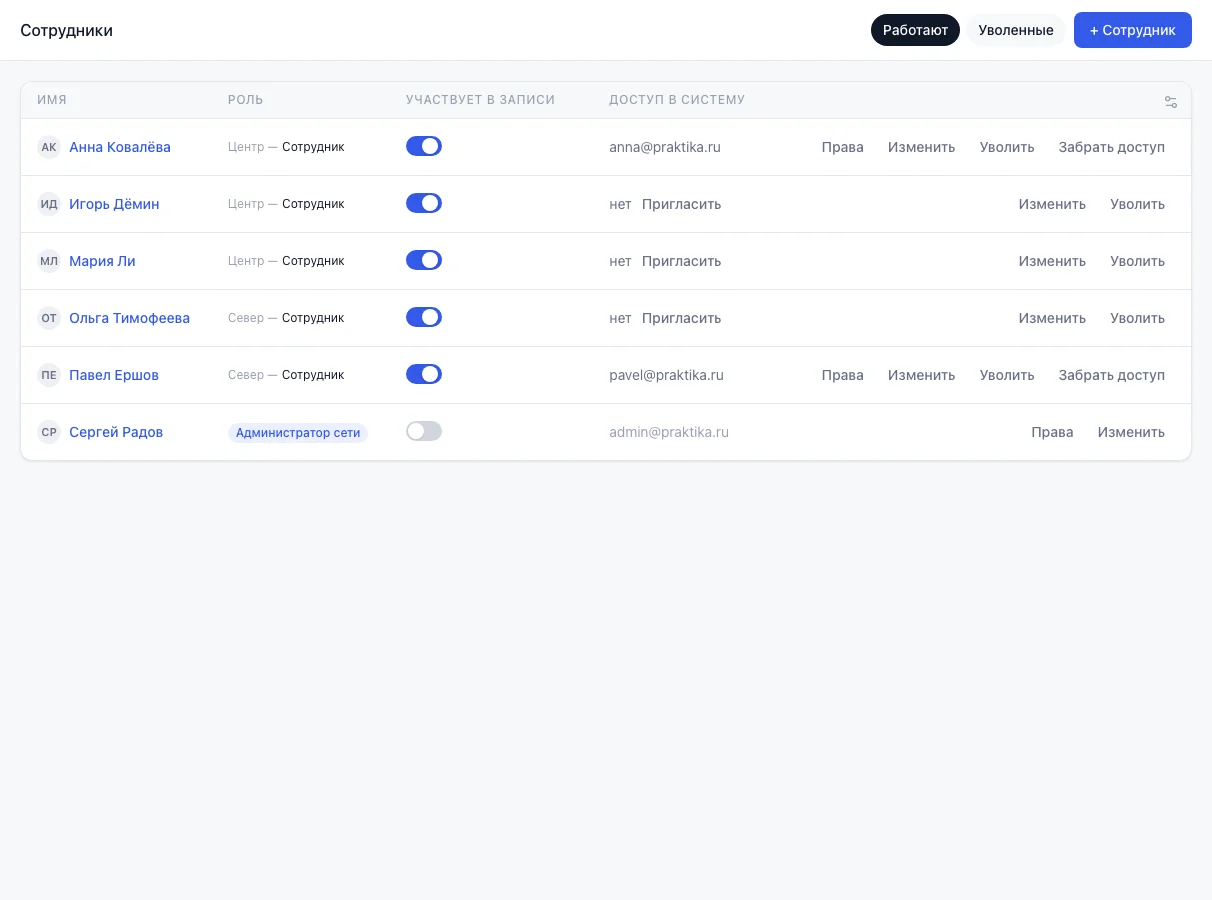
На снимке колонки «Филиалы» и «Услуги» скрыты через «Настроить колонки», чтобы кнопки действий поместились.
- «Имя» — ссылка на карточку сотрудника.
- «Филиалы» — где работает человек.
- «Роль» — у сотрудника сети строки «филиал — должность», у владельца и администратора сети бейдж роли.
- «Участвует в записи» — переключатель, который срабатывает сразу, без «Сохранить». У выключенных строка бледнеет.
- «Доступ в систему» — почта, по которой человек входит. Если доступа нет, написано «нет» и есть кнопка «Пригласить» (Доступ в систему).
- «Услуги» — число услуг и первые две по названию, дальше «и ещё N».
Заголовок колонки сортирует таблицу. Значок «Настроить колонки» открывает список с флажками: колонки можно скрывать, двигать стрелками и вернуть как было кнопкой «Сбросить настройки». «Имя» скрыть нельзя, выбор запоминается в этом браузере.
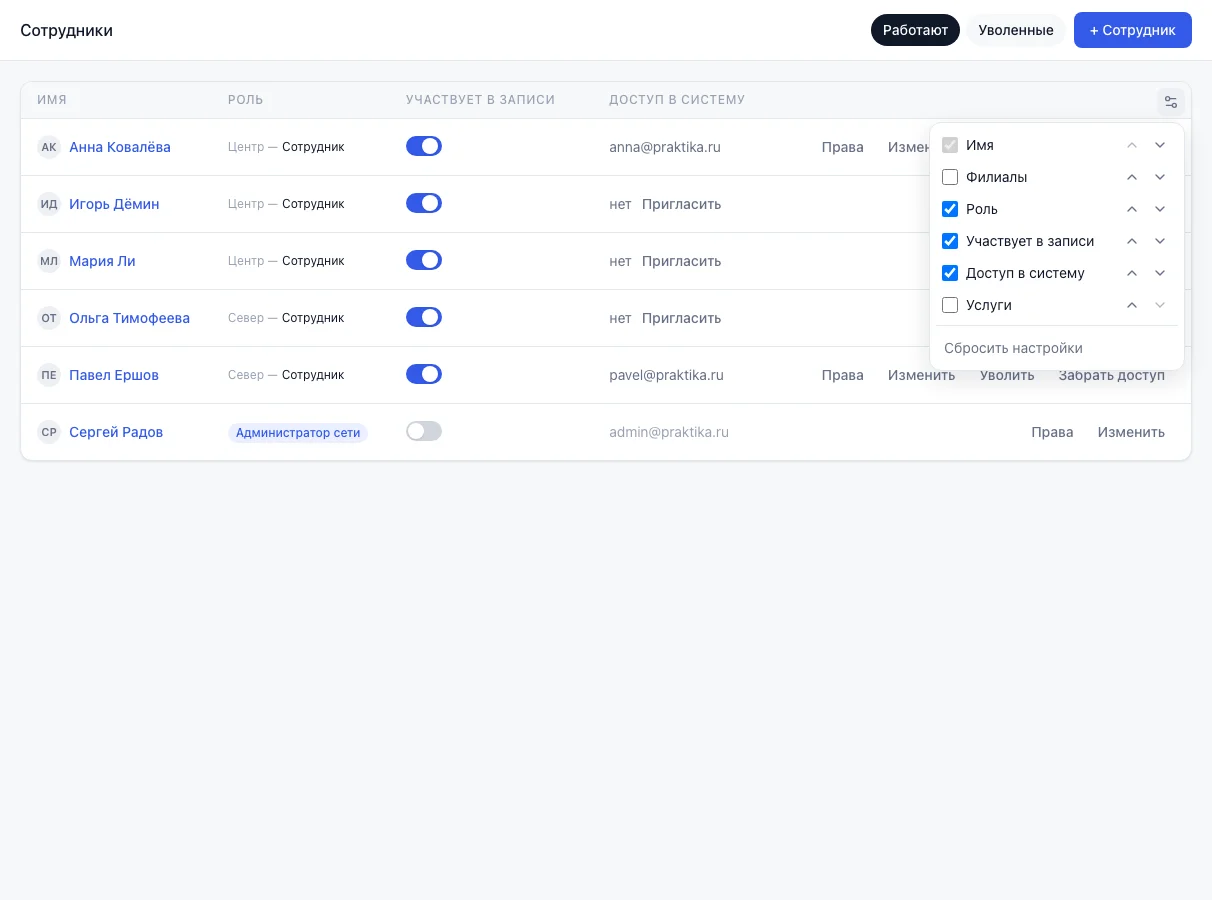
Кнопки действий стоят в конце строки. Если экран узкий, таблица прокручивается вправо: скройте «Филиалы» и «Услуги», чтобы кнопки были на виду.
Кнопки в строке
- «Права» — окно «Права доступа»; есть только у тех, кто уже может входить в систему. Кнопка остаётся и у уволенного, пока у него есть пароль.
- «Изменить» — окно сотрудника: имя, роль, филиалы с должностями, почта.
- «Уволить» и «Забрать доступ» — ниже.
Не у каждого сотрудника кнопки есть. У себя вы не увидите «Уволить» и «Забрать доступ», а администратор сети не управляет другими администраторами и владельцем: Кто кого может менять.
Уволить сотрудника
«Уволить» просит подтверждения прямо в строке: рядом появляется «Будущие записи останутся за сотрудником», красная «Уволить» и «Отмена».
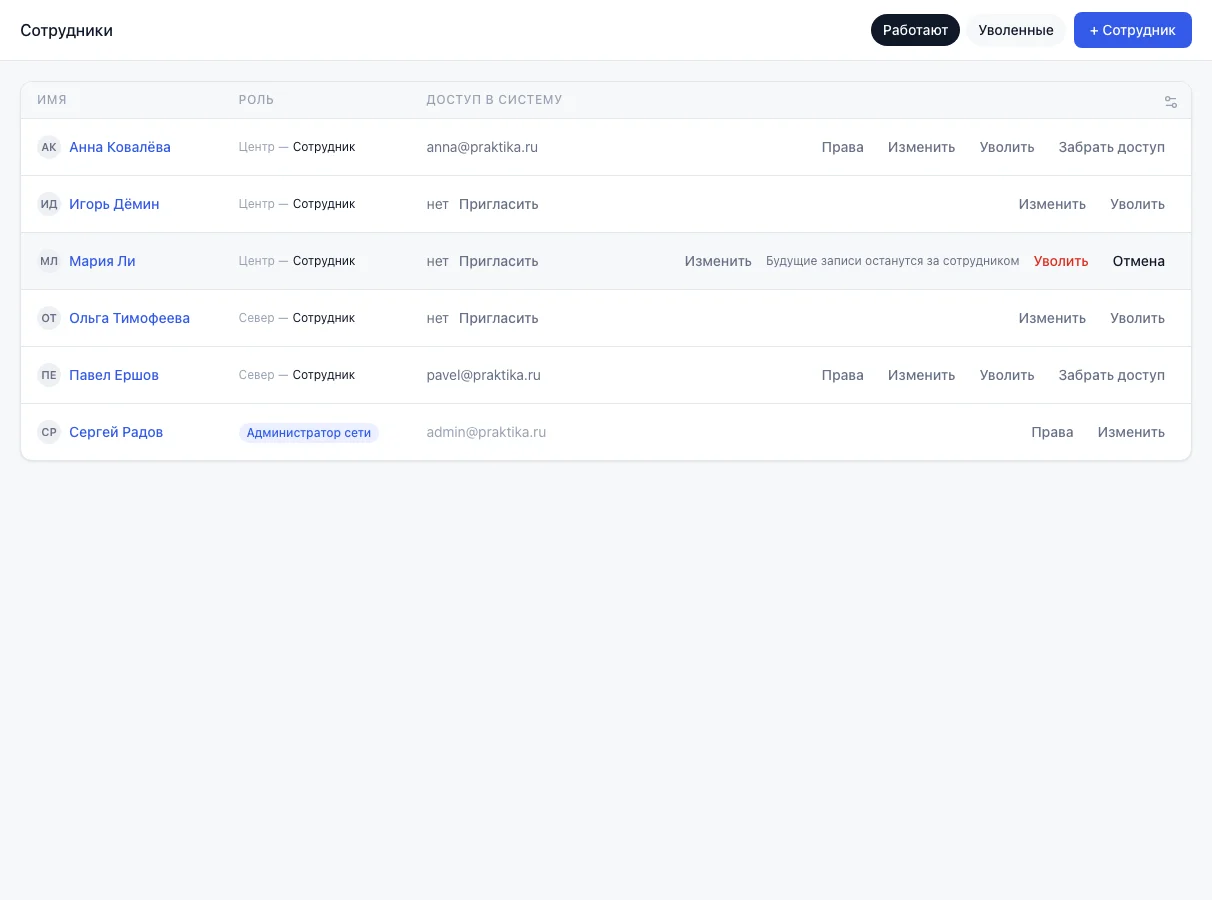
После подтверждения:
- сотрудник уходит на вкладку «Уволенные», а «Участвует в записи» у него выключается;
- его столбец исчезает из журнала, а в онлайн-записи и в выборе мастера для новой записи его больше нет;
- прошлые и будущие записи остаются за ним. Если в какой-то день у него есть неотменённые записи, столбец в журнале остаётся после остальных, а на записях стоит бейдж «уволен». В поле «Сотрудник» окна записи он помечен «уволен», а выбрать можно другого мастера (нужно право «Менять сотрудника и время записи»);
- смены и отпуска не удаляются;
- вход в эту сеть закрывается: при следующем действии человек получит отказ «Нет доступа к этой сети». Если других сетей у его аккаунта нет, при входе будет «Нет доступа ни к одной сети».
Переносить записи перед увольнением не нужно: проверок на будущие записи нет.
Вернуть уволенного
Вкладка «Уволенные» показывает тех же людей с кнопкой «Восстановить». Пустая вкладка говорит «Уволенных нет». Строка серая, «Участвует в записи» выключен и недоступен.
«Восстановить» возвращает сотрудника во вкладку «Работают» и открывает ему вход. Но «Участвует в записи» остаётся выключенным: включите его сами, иначе столбца в журнале и онлайн-записи не будет. Если лимит специалистов тарифа исчерпан, переключатель в таблице не включится и над таблицей появится «Не удалось изменить участие в записи» с именем сотрудника. Причину — «Достигнут предел специалистов в тарифе» — покажет окно «Изменить» при сохранении (лимит специалистов).
Что дальше
Откройте карточку: Карточка сотрудника: график, отпуска и услуги.
Напишите на hello@bukni.ru — ответим и дополним справку.