Продажа абонемента: окно, цена и касса
Как продать абонемент клиенту: окно продажи, способ оплаты и счёт, цена и дата продажи, продавец и что продажа создаёт в кассе.
Кнопка «Продать абонемент» есть на странице «Абонементы → Продажи», в карточке клиента и в окне записи (Оплата абонементом в записи). Окно везде одно. Из карточки клиента и записи клиент уже выбран и сменить его нельзя.
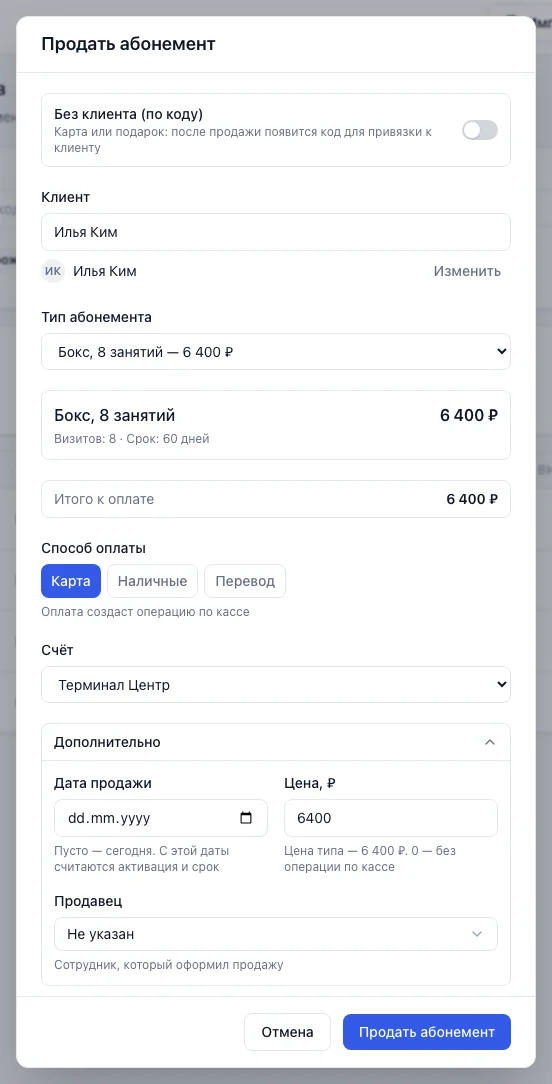
Как продать
- Нажмите «Продать абонемент».
- В поле «Клиент» введите имя или телефон и выберите человека из подсказок: их не больше шести. «Изменить» сбрасывает выбор. Чтобы продать карту или подарок без клиента, включите «Без клиента (по коду)» (Неименные абонементы).
- В списке «Тип абонемента» типы разложены по категориям (Категории типов абонементов), рядом с названием стоит цена. Под списком показана карточка типа: цена, «Визитов: … · Срок: …» и описание. Типы в архиве в списке не показываются.
- «Итого к оплате» повторяет цену типа.
- Выберите «Способ оплаты»: «Карта», «Наличные» или «Перевод». В поле «Счёт» окно подставит подходящий счёт: для карты эквайринг, для наличных кассу, для перевода банк, сначала из текущего филиала. Счёт можно сменить.
- Нажмите «Продать абонемент».
Кнопка неактивна, пока не выбраны клиент (или «Без клиента»), тип и счёт. Если в поле «Счёт» пусто, у вас нет права «Принимать оплату» или нет ни одного доступного активного счёта: создайте счёт в «Финансы → Счета и кассы» (Первая запись в журнале).
Дополнительно
Блок «Дополнительно» («дата, цена, продавец») по умолчанию свёрнут:
- «Дата продажи» — пусто значит сегодня. С этой даты считаются активация и срок. Дату из будущего окно не принимает: «Дата продажи не может быть в будущем». Если срок действия с такой даты уже прошёл, продажа отклоняется: «Срок действия абонемента с такой даты уже истёк.» Если прошло время, в которое нужно начать пользоваться абонементом, сообщение другое: «Срок, в который нужно начать пользоваться абонементом, с такой даты уже истёк.»
- «Цена, ₽» — по умолчанию цена типа. Другая сумма заменяет её только в этой продаже, а в «Итого к оплате» прежняя цена зачёркнута. Сумма пишется в рублях: «4500» или «4500,50». С нулём касса не затрагивается: «Цена 0 — операция по кассе не создаётся».
- «Продавец» — сотрудник, который оформил продажу, по умолчанию «Не указан». Он виден в карточке абонемента и в выгрузке отчёта.
Что создаёт продажа
Под способом оплаты написано «Оплата создаст операцию по кассе». В «Финансы → Операции» (Операции) появляется приход на выбранный счёт, в колонке «Назначение» — название типа и имя клиента (у абонемента без клиента — «без клиента»). Проданный абонемент сразу попадает в таблицу «Продажи» и в карточку клиента. «Филиал продажи» берётся из филиала выбранного счёта, а не из текущего филиала; у общесетевого счёта он пуст. От него зависят фильтр «Филиал продажи», границы суток при правке срока и окно отправки уведомлений с 9 до 21 часа.
Операцию продажи нельзя отменить в разделе «Финансы»: Bukni ответит «Продажу абонемента отменяют в самом абонементе». Деньги возвращает отмена абонемента (Карточка проданного абонемента).
Когда начнётся срок, зависит от типа (Условия типа): при активации «При продаже» срок идёт от даты продажи, «При первом посещении» ждёт первого списания, «С конкретной даты» считается от даты, заданной в типе. Если в типе включено «Уведомить о продаже абонемента», клиенту уйдёт сообщение (Уведомления об абонементах).
Что дальше
Найти проданный абонемент можно в отчёте: Проданные абонементы.
Напишите на hello@bukni.ru — ответим и дополним справку.