Список клиентов: поиск, фильтр, сортировка и колонки
Как найти клиента по имени или телефону, отфильтровать по категории, отсортировать таблицу, настроить колонки и выгрузить базу в файл.
Откройте «Клиенты» → «Список клиентов». Клиентская база одна на всю сеть: над таблицей написано «Клиенты принадлежат сети, а не филиалу», и выбор филиала в шапке список не меняет.
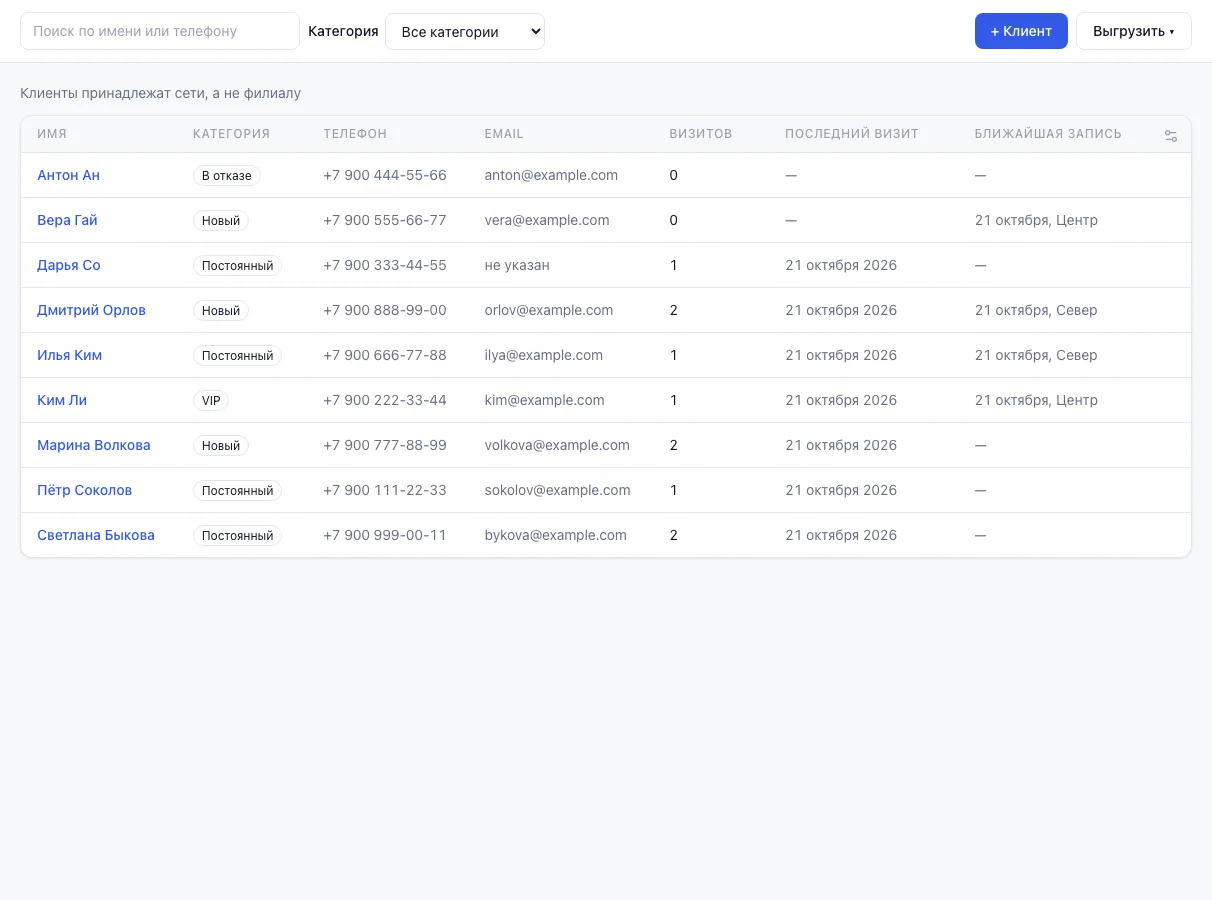
Поиск и категория
В поле «Поиск по имени или телефону» начните вводить — список обновится сам. Телефон можно писать как удобно: «8 900 111-22-33» и «+79001112233» найдут одного и того же клиента, а часть номера тоже подойдёт. Если у вас есть право показывать контакты в списке, поиск находит и по части почты. Без этого права поиск идёт только по имени.
Рядом выбор «Категория»: «Все категории» или одна из ваших категорий (Категории клиентов). Поиск и категорию можно сочетать.
Если никого нет, таблицу заменяет сообщение «Ничего не найдено» с текстом запроса. В пустой базе вы увидите «Клиентов пока нет» и кнопку «+ Клиент» (Новый клиент и правка данных).
Что в таблице
- «Имя» — ссылка на карточку клиента (Карточка клиента);
- «Категория»;
- «Телефон» и «Email» — если почты нет, написано «не указан»;
- «Визитов» — сколько раз клиент пришёл: считаются записи в статусах «клиент пришёл» и «выполнена», в том числе групповые занятия; отмены и «не пришёл» не входят;
- «Последний визит» — дата последнего такого визита;
- «Ближайшая запись» — дата и филиал записей в статусе «ждёт подтверждения» или «подтверждена», в том числе если время уже прошло, а статус не сменили. Если таких записей несколько, каждая идёт отдельной строкой.
Сортировка
Нажмите на заголовок колонки: первый раз — по возрастанию, второй — по убыванию, третий снимает сортировку. «Имя», «Категория», «Телефон», «Email» и «Последний визит» упорядочивают всю базу. «Визитов» и «Ближайшая запись» упорядочивают только те строки, которые сейчас на экране.
Колонки
Значок «Настроить колонки» в правом верхнем углу таблицы открывает список: флажком колонку скрывают, стрелками двигают левее и правее, «Сбросить настройки» возвращает всё как было. «Имя» скрыть нельзя. Выбор запоминается в этом браузере — на другом компьютере таблица будет с колонками по умолчанию.
Только 20 клиентов и выгрузка
Список показывает первых 20 клиентов в выбранном порядке. Переключателя страниц и кнопки «Показать ещё» нет, поэтому в большой базе нужного человека находят поиском или категорией.
Всю базу забирает «Выгрузить»: выберите «CSV» или «Excel (XLSX)». В файл попадают клиенты с учётом текущих поиска, категории и сортировки, а колонки — «Имя», «Телефон», «Email», «Категория», «Визитов», «Последний визит», «Комментарий». То, что скрыто вашими правами, остаётся пустым.
Что дальше
Как завести клиента вручную: Новый клиент и правка данных.
Напишите на hello@bukni.ru — ответим и дополним справку.