Групповые занятия: места, участники и оплата
Как создать занятие, записать участников, поставить каждому статус и принять оплату, перенести или отменить занятие целиком.
Групповое занятие — одна плитка на нескольких клиентов: йога, тренировка, мастер-класс. Услугу для занятия заводят в каталоге как групповую: Услуги и категории.
Создать занятие
- Нажмите «+ Запись» и включите переключатель «Групповое занятие». Окно станет «Новое занятие».
- Выберите сотрудника, дату и время.
- Выберите групповую услугу среди «Популярные услуги» или через поиск — обычные услуги в этом режиме не показываются.
- Проверьте «Мест»: число подставляется из услуги, его можно изменить.
- Нажмите «Создать занятие».
Сразу откроется окно «Занятие», где можно записывать участников. Плитка в сетке фиолетовая и показывает занятые места, например «6 / 12». Занятие появляется в журнале и без смены сотрудника, но в режиме «День» кнопка «+ Запись» есть только в дне, где у кого-то в филиале стоит смена.
Окно «Занятие»
Слева карточка с сотрудником, услугой, датой и временем. Кнопка «Редактировать» открывает смену сотрудника, даты и времени, а изменения сохраняются кнопкой «Сохранить изменения». Ниже разделы:
- «Клиенты» — участники и занятые места;
- «Расписание» — подпись «Разовое занятие»;
- «Детали события» — «Мест», технический перерыв и «Комментарий к занятию». Услугу занятия менять нельзя, вместимость нельзя сделать меньше числа занятых мест;
- «Уведомления» — что ушло клиентам;
- «Ссылка для подключения» — есть, если услуга показывается в онлайн-записи. Ссылка открывает онлайн-запись сразу на это занятие, а «Скопировать» кладёт её в буфер.
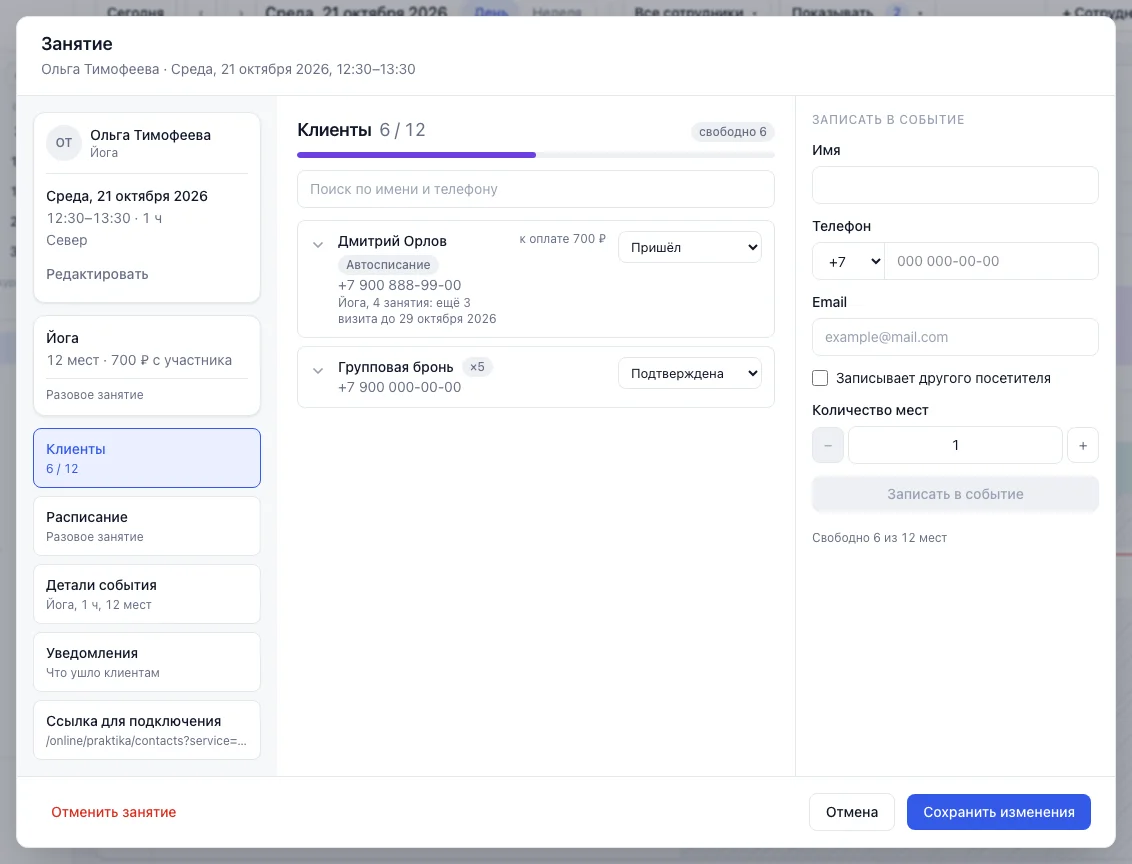
Участники
Справа форма «Записать в событие»: «Имя», «Телефон», «Email», при желании флажок «Записывает другого посетителя» и «Количество мест» с кнопками − и +. Нажмите «Записать в событие» — участник появится в списке со статусом «Ожидание», а клиенту уйдёт сообщение «Запись создана». Один клиент может быть записан на занятие только один раз: окно ответит «Клиент уже записан на это занятие.» Если мест не хватает, будет «Свободных мест в занятии не осталось…» или «Осталось … места, а нужно …».
В строке участника — имя, телефон, сумма и выпадающий список статуса с теми же значениями, что у обычной записи. Отменённый участник освобождает место. Над списком есть поиск по имени и телефону.
Карточка участника и оплата
Нажмите на участника, чтобы раскрыть его карточку:
- «Кол-во мест», «Цена, ₽» (берётся из услуги), «Скидка, %», «Итого, ₽» и «Оплачено»;
- «+ Добавить товар» для дополнительных позиций, а блок оплаты работает как в обычной записи: Статусы записи и оплата;
- «Комментарий к записи» до 200 знаков;
- «Удалить запись» с вопросом «Удалить запись клиента с занятия?»: пока у участника есть оплата, его нельзя убрать, сначала нажмите «Отменить оплату»;
- «Перенести запись» в другое занятие той же услуги: список показывает время и свободные места.
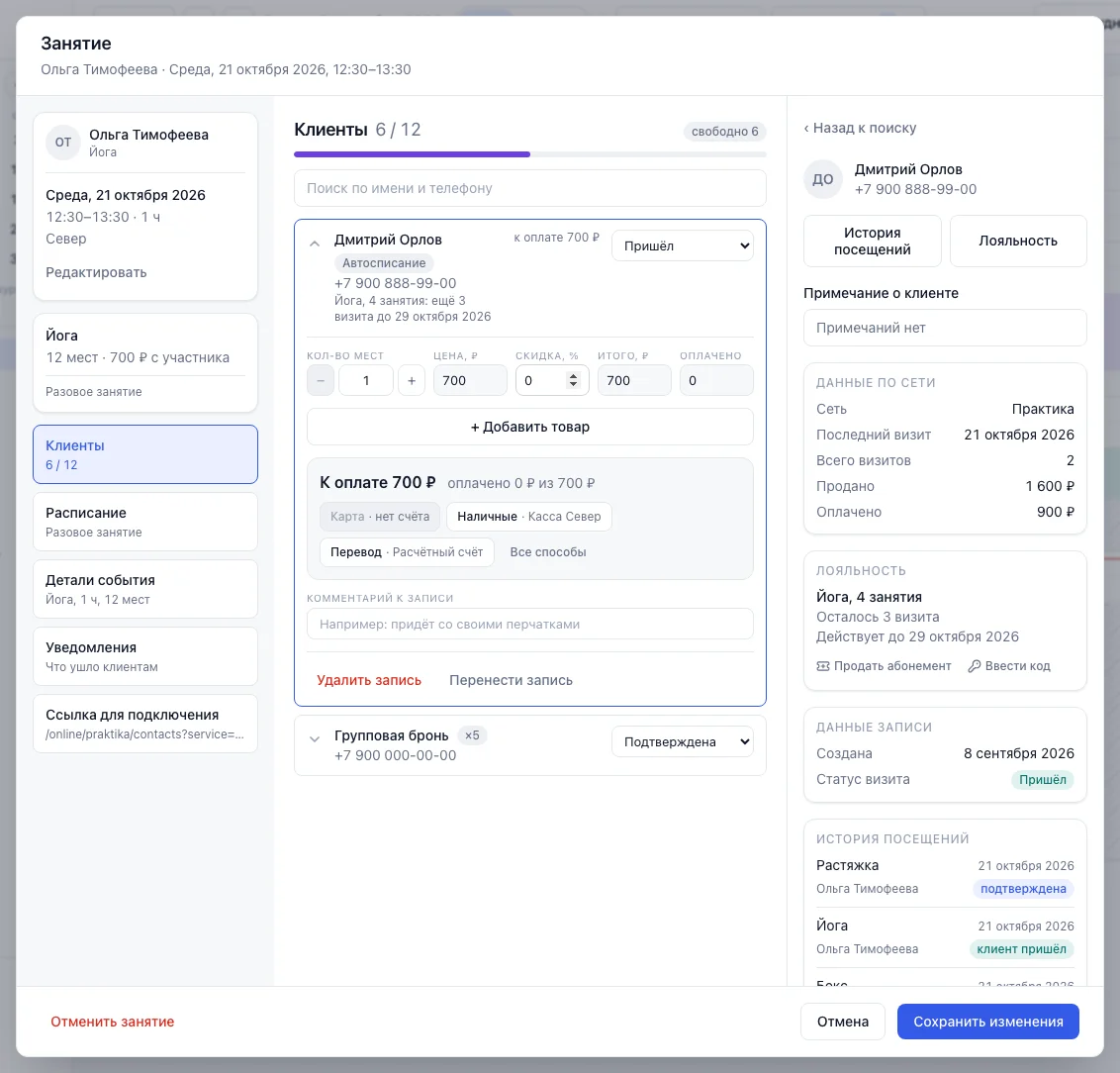
Деньги на занятии у каждого свои. У самого занятия нет ни статуса, ни оплаты, поэтому на плитке нет галочки «оплачено».
Отменить занятие
Кнопка «Отменить занятие» спрашивает «Отменить занятие? Участники в «Ожидание» и «Подтверждена» будут отменены, отметки «Пришёл», «Выполнена» и «Не пришёл» останутся.» — ответьте «Да, отменить». Занятие не стирается: оно пропадает из сетки и видно с флажком «Отменённые». Тем, кто уже «Пришёл», «Выполнена» или «Не пришёл», статус не меняется, оплата остаётся за ними. Если оплаты были, вопрос напомнит, что приход останется в кассе.
Что дальше
Как поставить смены, чтобы «+ Запись» была доступна: Смены из журнала.
Напишите на hello@bukni.ru — ответим и дополним справку.