Подключение магазина: платёжная система, реквизиты и счёт зачисления
Как выбрать ЮKassa, Robokassa или CloudPayments, заполнить реквизиты магазина, выбрать счёт зачисления, попробовать тестовый режим и включить приём оплаты.
Магазин сети подключается на вкладке «Подключение». Где находится страница и что видно на тарифе без этой функции, написано в обзоре; здесь по порядку, что заполнить. Деньги приходят на ваш расчётный счёт в платёжной системе, Bukni их не принимает. Магазин на сеть один. Заранее заведите магазин в кабинете выбранной системы: оттуда берутся реквизиты.
Платёжная система
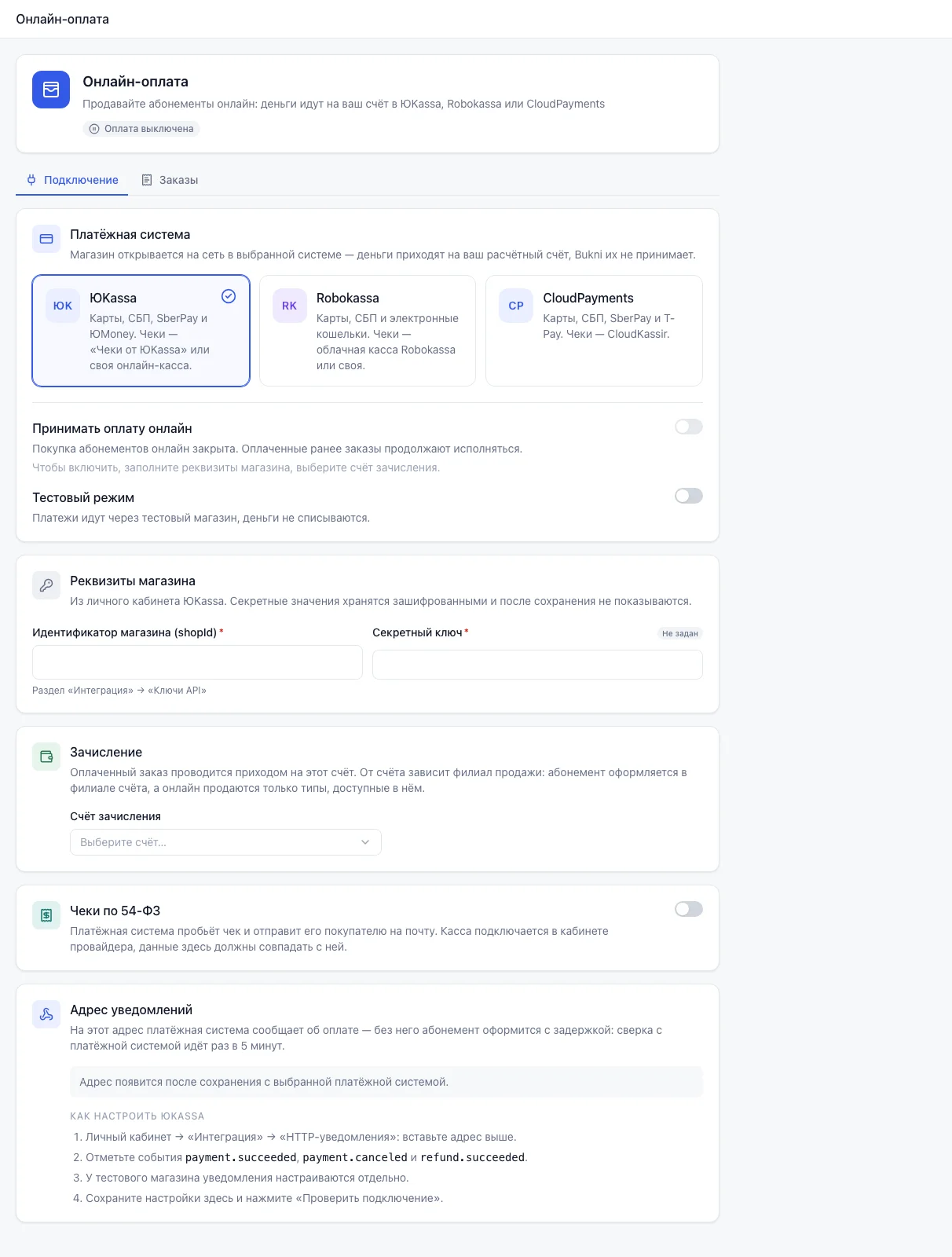
Выберите карточку: «ЮKassa» (карты, СБП, SberPay и ЮMoney), «Robokassa» (карты, СБП и электронные кошельки) или «CloudPayments» (карты, СБП, SberPay и T-Pay). У работающей системы стоит бейдж «работает».
Если у сохранённой настройки сменить систему, форма предупредит: при сохранении реквизиты прежней системы будут удалены, а адрес уведомлений сменится. Пока есть неоплаченные заказы с непрошедшим сроком (заказ ждёт оплаты 60 минут), систему, реквизиты и тестовый режим менять нельзя, как и выключать оплату: «Есть неоплаченные заказы (N): дождитесь их оплаты или истечения срока.»
Реквизиты магазина
Поля зависят от системы, обязательные отмечены звёздочкой.
- ЮKassa: «Идентификатор магазина (shopId)» и «Секретный ключ»; подсказка — раздел «Интеграция» → «Ключи API».
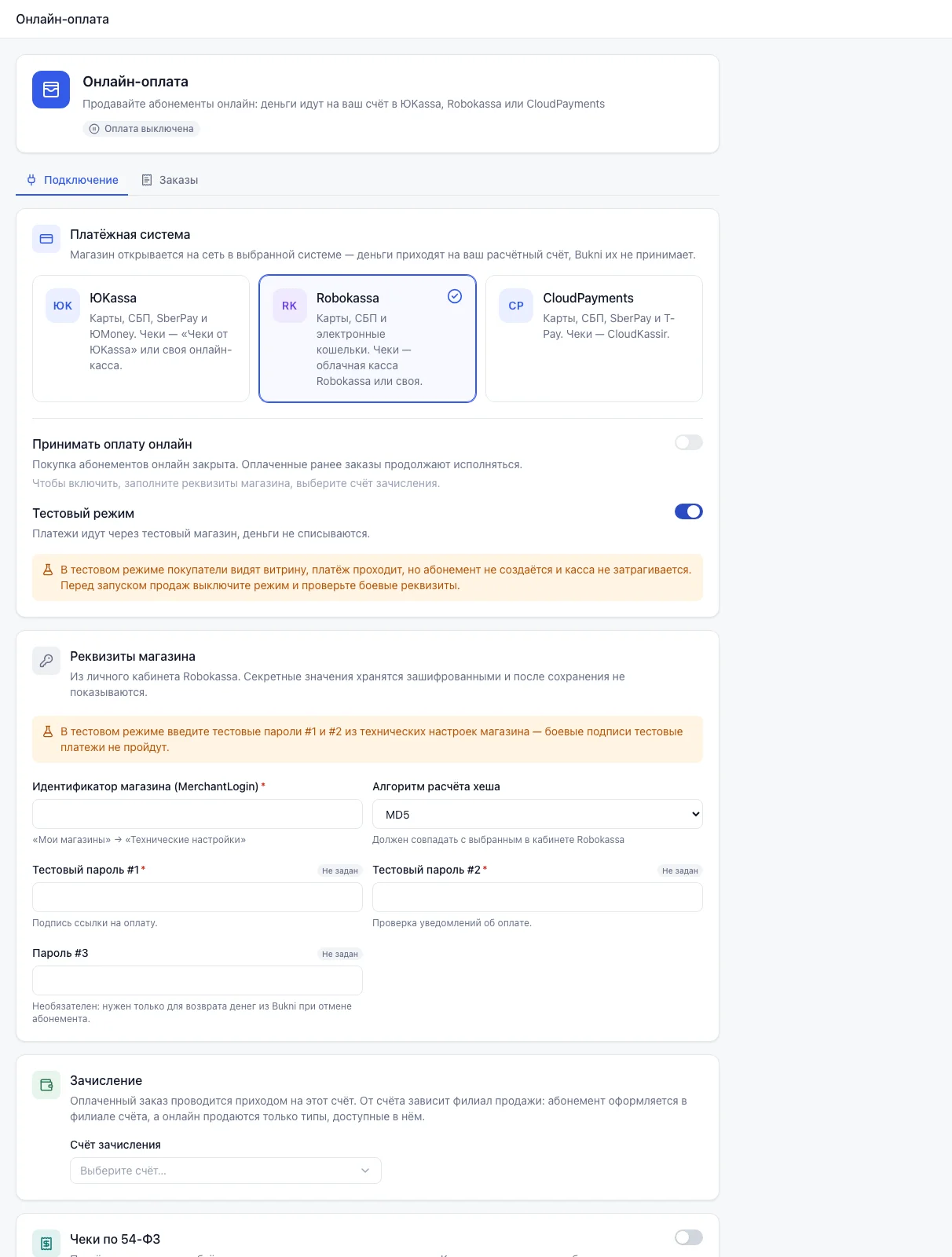
- Robokassa: «Идентификатор магазина (MerchantLogin)», «Алгоритм расчёта хеша» (по умолчанию MD5; он должен совпадать с выбранным в кабинете), «Пароль #1» (подпись ссылки на оплату) и «Пароль #2» (проверка уведомлений об оплате). «Пароль #3» необязателен: он нужен только для возврата денег из Bukni при отмене абонемента.
- CloudPayments: «Public ID» и «API Secret».
Секретные значения (ключ, пароли, API Secret) хранятся зашифрованными и после сохранения не показываются: поле остаётся пустым, а рядом с названием стоит «Задан» или «Не задан». Чтобы оставить сохранённое значение, ничего не вводите («Оставьте пустым, чтобы не менять.»), чтобы заменить, введите новое. Никому не пересылайте эти значения. При смене системы сохранённые секреты прежней удаляются.
Тестовый режим
Переключатель «Тестовый режим»: «Платежи идут через тестовый магазин, деньги не списываются.» Покупатель видит витрину и платит, но абонемент не создаётся и касса не затрагивается; заказ получает метку «Тест» (Заказы). Перед запуском продаж режим выключают и проверяют боевые реквизиты.
- ЮKassa: у тестового магазина свой shopId и ключ.
- Robokassa: вместо боевых вводятся тестовые пароли, поля называются «Тестовый пароль #1» и «Тестовый пароль #2»; боевые подписи тестовые платежи не пройдут.
- CloudPayments: режим переключается в кабинете, у сайта. Включите его там и здесь одновременно: уведомление с другим режимом Bukni отклонит.
Счёт зачисления
В списке «Счёт зачисления» выберите счёт сети; под названием указаны вид (наличные, эквайринг, банк) и филиал или «вся сеть». Оплаченный заказ проводится приходом на этот счёт. От счёта зависит филиал продажи: абонемент оформляется в филиале счёта, а онлайн продаются только типы, доступные в нём. Если выбранный счёт закрыли, он подписан «Счёт недоступен»: выберите другой.
Включение
Переключатель «Принимать оплату онлайн» неактивен, пока не выбраны система, реквизиты и счёт; под ним написано, чего не хватает. Включите его и нажмите «Сохранить»: появится «Настройки сохранены — онлайн-оплата включена». В онлайн продаются только типы с включённым «Продавать в онлайн-записи» (Условия типа). Дальше настройте чеки, адреса уведомлений и проверьте подключение: Чеки, адреса уведомлений и проверка.
Что дальше
Чеки, адреса уведомлений и проверка подключения: Чеки, адреса уведомлений и проверка.
Напишите на hello@bukni.ru — ответим и дополним справку.