Приход, списание, перемещение
Как оприходовать товар, списать его с причиной и переместить между складами: поля окон, сообщение о нехватке остатка и права.
Товар на складе меняют три операции: приход, списание и перемещение. Их заводят на странице «Склад» → «Операции» кнопками «Приход», «Списание» и «Перемещение»; списать можно и прямо из остатков склада кнопкой «Списать» (Склады и остатки). Продажа здесь не заводится: она создаётся из записи. Введённые вручную операции не правятся и не удаляются, ошибку исправляют обратной операцией.
Приход
- Нажмите «Приход».
- Выберите «Склад» и «Товар».
- Впишите «Количество» (целое число больше нуля).
- В «Цена закупки» — сколько заплатили за штуку, например 520. Поле можно не заполнять.
- В «Комментарий» — например, номер накладной.
- Нажмите «Оприходовать».
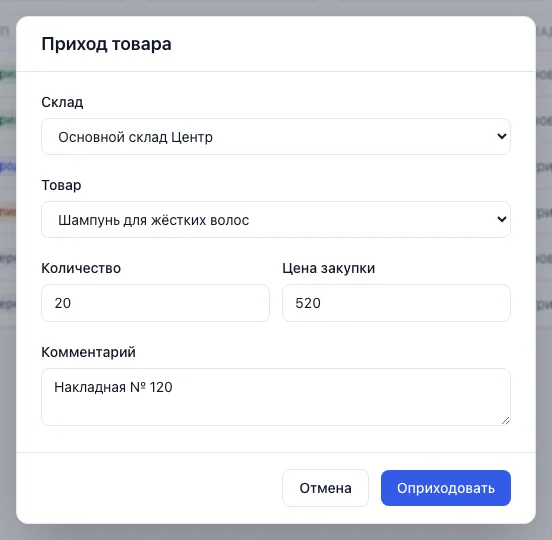
Остаток растёт на количество. Если цена закупки указана, она становится себестоимостью товара (Товары). Например, у «Шампуня для жёстких волос» на «Основном складе Центр» было 20 шт, после прихода 20 шт стало 40. Архивный товар принять нельзя.
Списание
- Нажмите «Списание» (или «Списать» у товара в остатках склада).
- Выберите «Склад», «Товар» и «Количество».
- Выберите «Причина»: «Брак», «Недостача» или «Использовано в работе».
- Нажмите «Списать».
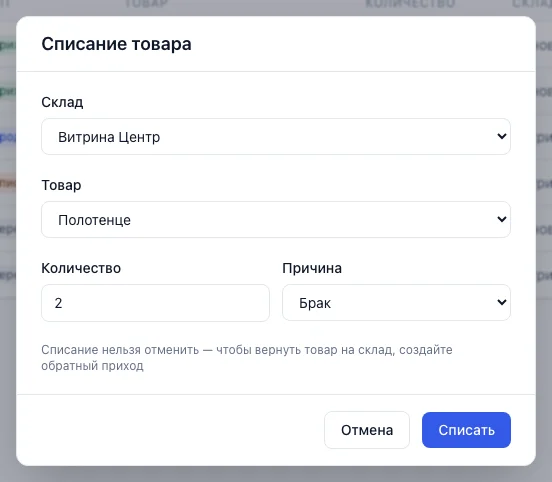
Причина попадает в комментарий операции. Окно предупреждает: «Списание нельзя отменить — чтобы вернуть товар на склад, создайте обратный приход». Например, если на «Витрине Центр» 25 полотенец (как на снимке «Склады»), списание 2 штук по причине «Брак» оставит 23. В списке товаров есть и архивные, у которых остался остаток, с пометкой «(в архиве)».
Нельзя списать больше, чем есть на складе. Окно покажет красную плашку с остатком и запрошенным количеством, например «На складе «Витрина Центр» остаток «Масло для бороды» — 3 шт, запрошено 4». Единица в этом сообщении всегда «шт». Остаток при этом не меняется: уменьшите количество или сначала оформите приход.
Перемещение
Перемещение переносит товар с одного склада на другой, в том числе в другой филиал.
- Нажмите «Перемещение».
- В «Откуда» и «Куда» выберите два разных склада.
- Выберите «Товар» и впишите «Количество».
- Нажмите «Переместить».
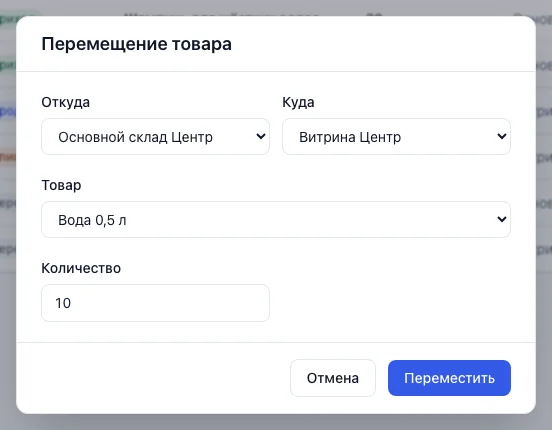
В ленте появятся две строки: минус на складе «Откуда» и плюс на складе «Куда». Например, 10 бутылок «Воды 0,5 л» с «Основного склада Центр» на «Витрину Центр»: было 20 и 38, стало 10 и 48. Комментария у перемещения нет. Больше остатка склада «Откуда» переместить нельзя, сообщение то же, что при списании.
Перемещение работает с тарифа «Бизнес», как и второй склад (Как устроен склад). Без него «Переместить» ответит «Недоступно в тарифе. Сменить тариф можно в разделе «Настройки → Тариф»».
Права
Каждая операция проверяется отдельным правом в филиале склада: «Оформлять приход», «Оформлять списание», «Оформлять перемещение». Для перемещения нужно право в филиалах обоих складов. В списках «Склад», «Откуда» и «Куда» только те склады, которые вам видны.
Что дальше
Как найти проведённые операции и выгрузить их: Операции склада и выгрузка.
Напишите на hello@bukni.ru — ответим и дополним справку.