Первая запись в журнале
Как поставить запись в журнале, вести её по статусам, принять оплату и перенести на другое время.
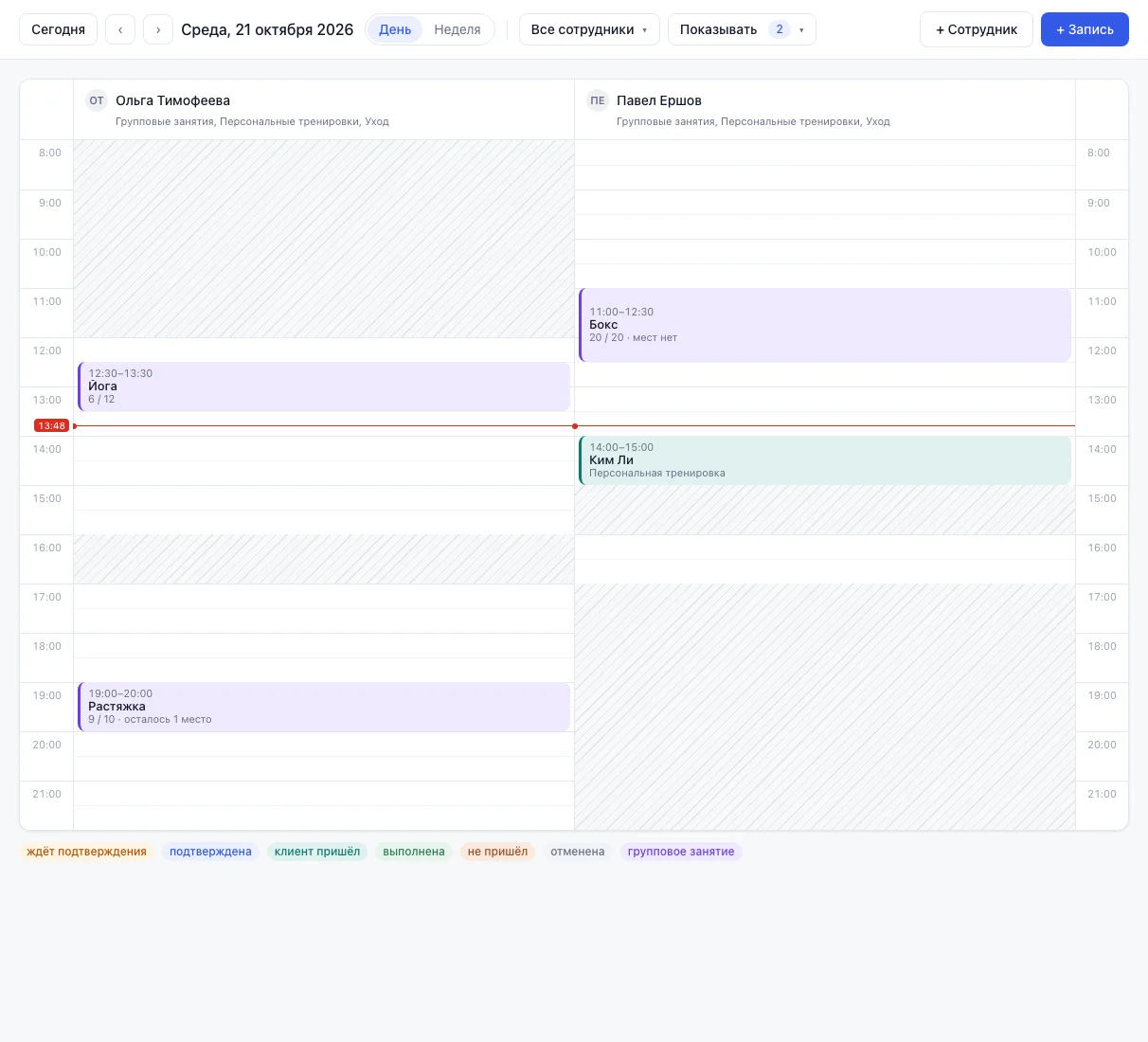
Журнал — главный экран Bukni. В режиме «День» у каждого сотрудника свой столбец, по вертикали идёт время работы филиала. Записи и групповые занятия стоят плитками, а свободное время можно нажать и сразу создать запись.
Как поставить запись
- Откройте «Журнал» и выберите дату.
- Нажмите на свободное время в столбце сотрудника — откроется окно «Новая запись».
- Выберите услугу: найдите её через «Поиск по услугам» или нажмите на одну из плиток «Популярные услуги». Окончание записи подставится по длительности услуги (личной, если она задана у мастера).
- Укажите клиента: «Имя», «Телефон», «Email». Пока вы вводите, Bukni подсказывает совпадения из базы, а постоянного клиента можно выбрать в списке «Недавние клиенты».
- Нажмите «Создать запись».
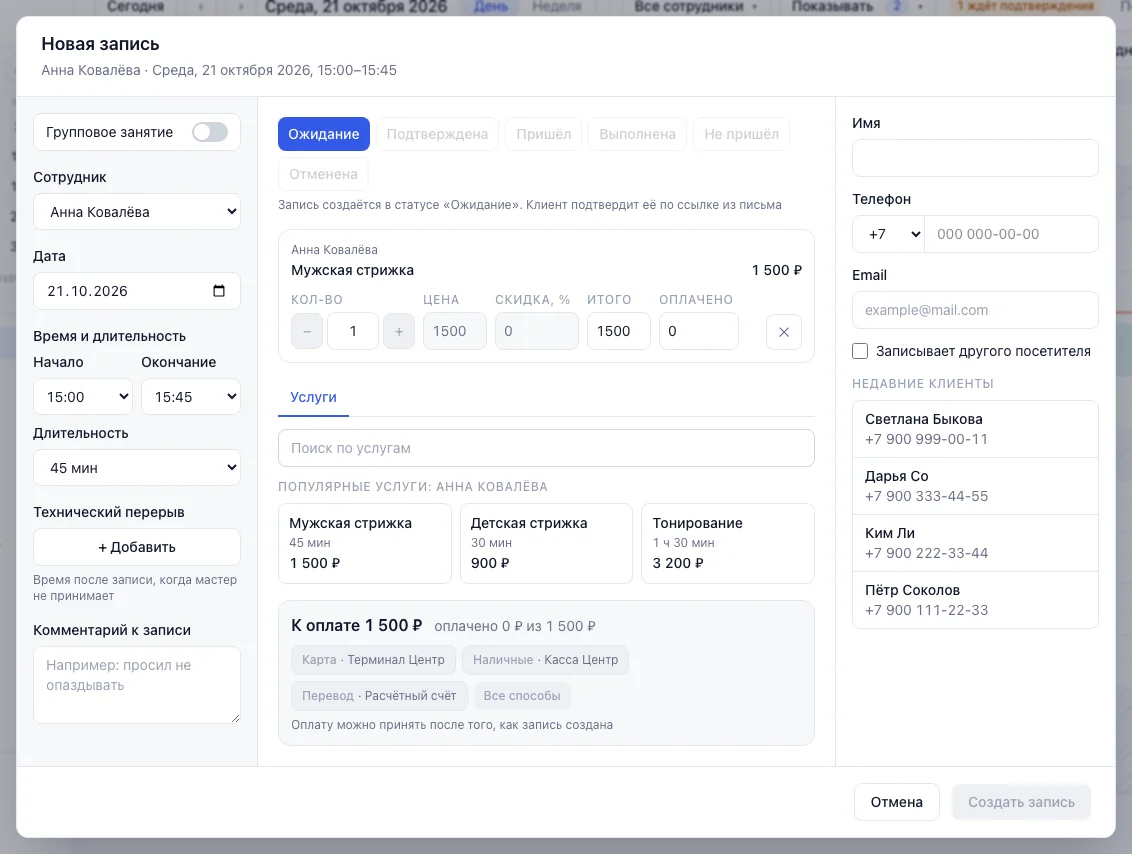
Кнопка «+ Запись» вверху журнала открывает то же окно. Сотрудника, дату и время тогда выбирают в нём. Там же можно задать «Технический перерыв» — время после записи, когда мастер не принимает.
Две записи к одному мастеру на одно и то же время поставить нельзя.
Статусы записи
Новая запись создаётся в статусе «Ожидание». Клиенту уходит уведомление со ссылкой: в Telegram, если он подключён, иначе письмо на почту. Письмо не придёт, если у клиента нет почты, письма клиентам выключены или исчерпана квота (Уведомления клиентам).
Плитка в журнале только открывает окно записи. Статус меняется там, кнопками статусов, и сохраняется сразу:
- «Подтверждена» — клиент подтвердил визит;
- «Пришёл» — клиент на месте;
- «Выполнена» — визит состоялся;
- «Не пришёл» — клиент не явился;
- «Отменена» — запись отменена, время освобождается.
Доступны не все переходы: «Не пришёл» ставится только из «Подтверждена» или «Пришёл», а из «Ожидания» сначала подтвердите запись. «Выполнена» ставится только после «Пришёл», а выполненную, отменённую запись или неявку уже не переключить. Отменить запись можно и кнопкой «Отменить запись» внизу окна.
Групповое занятие создаётся тем же окном с включённым «Групповое занятие». Участники добавляются после создания, а плитка занятия показывает занятые места, например «6 / 12».
Оплата
Оплату можно принять после того, как запись создана. Откройте запись — в блоке «К оплате» видна сумма к оплате:
- кнопки «Карта», «Наличные» и «Перевод» принимают весь остаток, на кнопке подписано, в какую кассу или на какой счёт попадут деньги;
- «Все способы» позволяет принять часть суммы: впишите «Сумма, ₽», выберите «Способ оплаты» и нажмите «Принять оплату».
Ошибочную оплату можно отменить кнопкой «Отменить оплату».
У новой сети есть только касса «Наличные», поэтому «Карта» и «Перевод» неактивны и подписаны «нет счёта». Чтобы их включить, откройте «Финансы → Счета и кассы», нажмите «+ Счёт» и создайте счёт с типом «эквайринг» для карты или «банк» для перевода.
Если у клиента абонемент
Подходящий действующий абонемент списывает визит, когда вы отмечаете «Пришёл». Если запись уже оплачена деньгами, визит с абонемента не списывается.
Если в карточке услуги включено «Автосписание с абонемента», визит спишется сам в момент начала записи, когда:
- запись в статусе «Не пришёл»;
- клиент отменил запись позже срока бесплатной отмены;
- к началу визита у записи так и остался статус «Ожидание» или «Подтверждена».
Перенос записи
Перетаскивать плитки в журнале нельзя. Чтобы перенести запись, откройте её, поменяйте «Дата», «Начало» или «Сотрудник» и нажмите «Сохранить». Клиента в созданной записи поменять нельзя: для этого запись отменяют и создают новую.
Что дальше
Записи идут — теперь подключите онлайн-запись: Онлайн-запись: включить и поделиться ссылкой. Подробнее: Журнал.
Напишите на hello@bukni.ru — ответим и дополним справку.