Сотрудники, должности и расписание
Как добавить сотрудника, назначить его в филиалы, задать график работы и пригласить в систему.
Сотрудник с включённым «Участвует в записи» — это столбец в журнале своих филиалов и мастер в онлайн-записи. Ещё у сотрудника есть роль в сети, назначения в филиалы, график работы и, если нужно, доступ в систему.
Добавить сотрудника
- Откройте «Сотрудники» и нажмите «+ Сотрудник».
- Заполните «Имя».
- Выберите «Роль».
- Отметьте филиалы. Для роли «Сотрудник сети» выберите должность в списке справа от каждого отмеченного филиала.
- Оставьте включённым «Участвует в записи», если сотрудник принимает клиентов.
- Нажмите «Сохранить».
Приглашение в систему требует телефона сотрудника, а в этом окне его нет и ввести его негде: Доступ в систему.
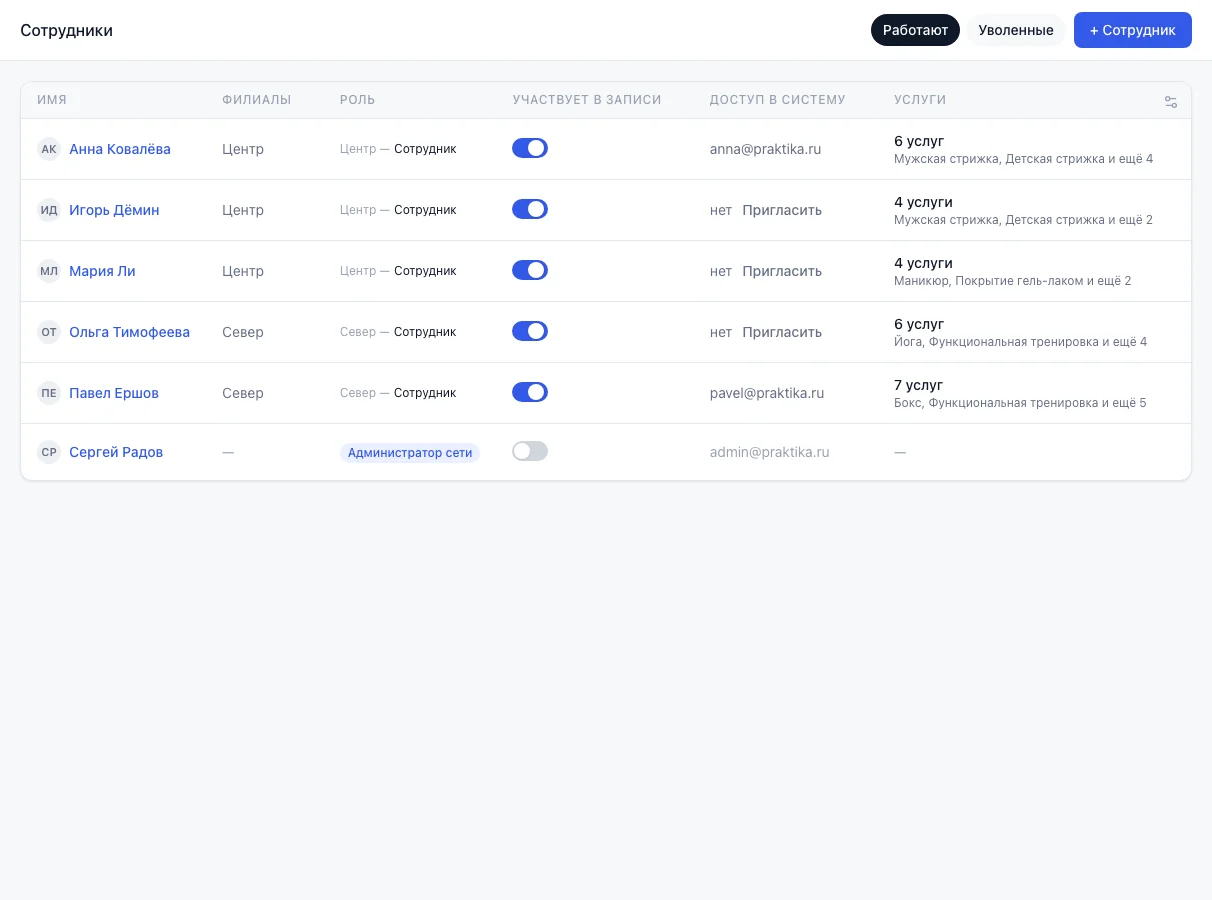
Роль и должность
Роль одна на всю сеть, и названия ролей не меняются:
- «Владелец» — все права во всех филиалах;
- «Администратор сети» — все филиалы, права задаются одним набором на сеть;
- «Сотрудник сети» — права задаются должностью в каждом филиале.
Владелец и администратор сети работают во всех филиалах, а отмеченные филиалы определяют, в журнале каких из них они появятся.
Должность выбирается для каждого филиала отдельно, поэтому один человек может быть «Сотрудником» в одной точке и «Администратором филиала» в другой. Эти две должности — системные, их нельзя изменить. Свои должности создаются в «Настройки → Должности». Это функция тарифа «Бизнес» и выше, в пробный период она открыта (Должности).
Карточка и график работы
Нажмите на имя сотрудника в списке, чтобы открыть его карточку.
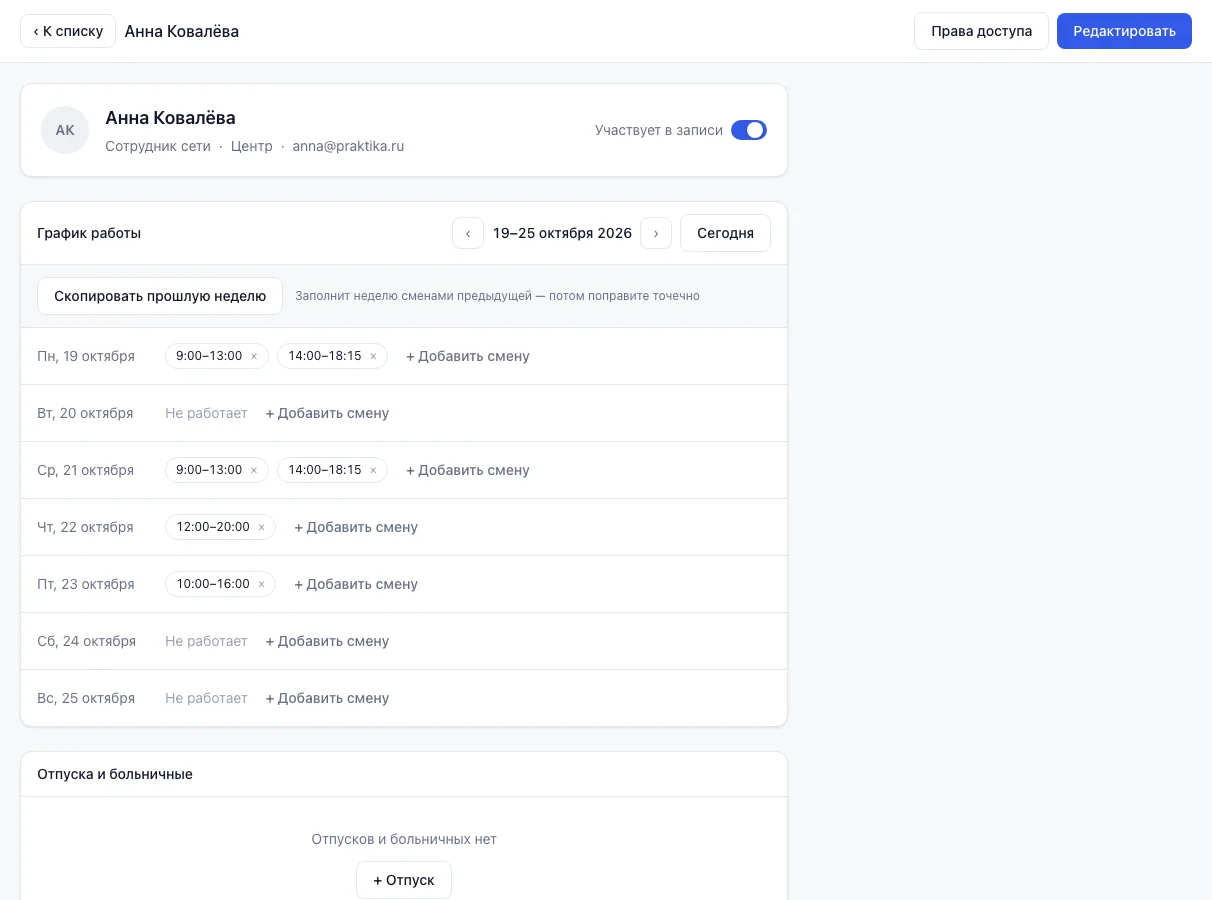
В карточке:
- «Участвует в записи» — включает и выключает сотрудника в журнале и онлайн-записи.
- «График работы» — смены на неделю в первом по алфавиту филиале сотрудника. Кнопка «+ Добавить смену» ставит смену на день, крестик у смены её удаляет. «Скопировать прошлую неделю» заполнит неделю сменами предыдущей, пропустив дни, где смены уже есть: потом их можно поправить.
- «Отпуска и больничные» — кнопка «+ Отпуск», в форме выберите даты «С» и «По» и «Вид»: отпуск или больничный.
- «Услуги» — что оказывает сотрудник. Кнопка «Настроить в услугах» ведёт в каталог.
- «Правило расчёта зарплаты» — схема расчёта, если она назначена.
Онлайн-запись предлагает клиентам только время внутри смен, а в дни отпуска и больничного время у сотрудника не предлагается совсем. Смены в другом филиале удобно поставить из журнала этого филиала: кнопка «+ Сотрудник» открывает окно «Добавление сотрудников в расписание» на выбранный день.
Доступ в систему
Без приглашения сотрудник — только запись в справочнике. Пригласить его можно двумя способами:
- В списке «Сотрудники», в колонке «Доступ в систему», нажмите «Пригласить», впишите почту и нажмите «Отправить».
- Или заполните «Почта» в окне «Изменить»: приглашение уйдёт после сохранения.
Сотрудник получит письмо со ссылкой и сам задаст пароль. Оба способа работают, только если телефон сотрудника уже есть в системе (например, после переноса данных): без него приглашение не отправится, подробности — в статье Доступ в систему.
Когда у сотрудника есть доступ, в его карточке появляется кнопка «Права доступа». На этой странице права можно настроить точнее, чем даёт должность (Окно «Права доступа»). Такие правки — тоже функция тарифа «Бизнес» и выше.
Что дальше
Команда на месте — поставьте первую запись: Первая запись в журнале.
Напишите на hello@bukni.ru — ответим и дополним справку.