Онлайн-запись и приложение салона
Приём заявок, логотип, фирменный цвет и подпись приложения салона и то, как клиент ставит его на экран телефона.
На странице «Настройки → Онлайн-запись» три блока: переключатель приёма заявок, карточка «Приложение салона» и таблица с параметрами филиалов. Как работает приём заявок и что видит клиент, описано в статье Онлайн-запись: включить и поделиться ссылкой. Здесь разберём настройку приложения.
Приём заявок
Переключатель «Приём заявок через виджет» сохраняется сразу, без кнопки. Выключенный закрывает только запись новых заявок: адрес сети, личный кабинет клиента и ссылки из писем продолжают работать. Если сохранить не удалось, над блоком появится «Не удалось сохранить настройки онлайн-записи».
Приложение салона
После записи клиент может поставить страницу записи на экран телефона как приложение, с вашим логотипом и названием. Вид приложения настраивается в карточке «Приложение салона». Справа стоит превью «Так иконка будет на экране телефона»: оно меняется по мере правок.
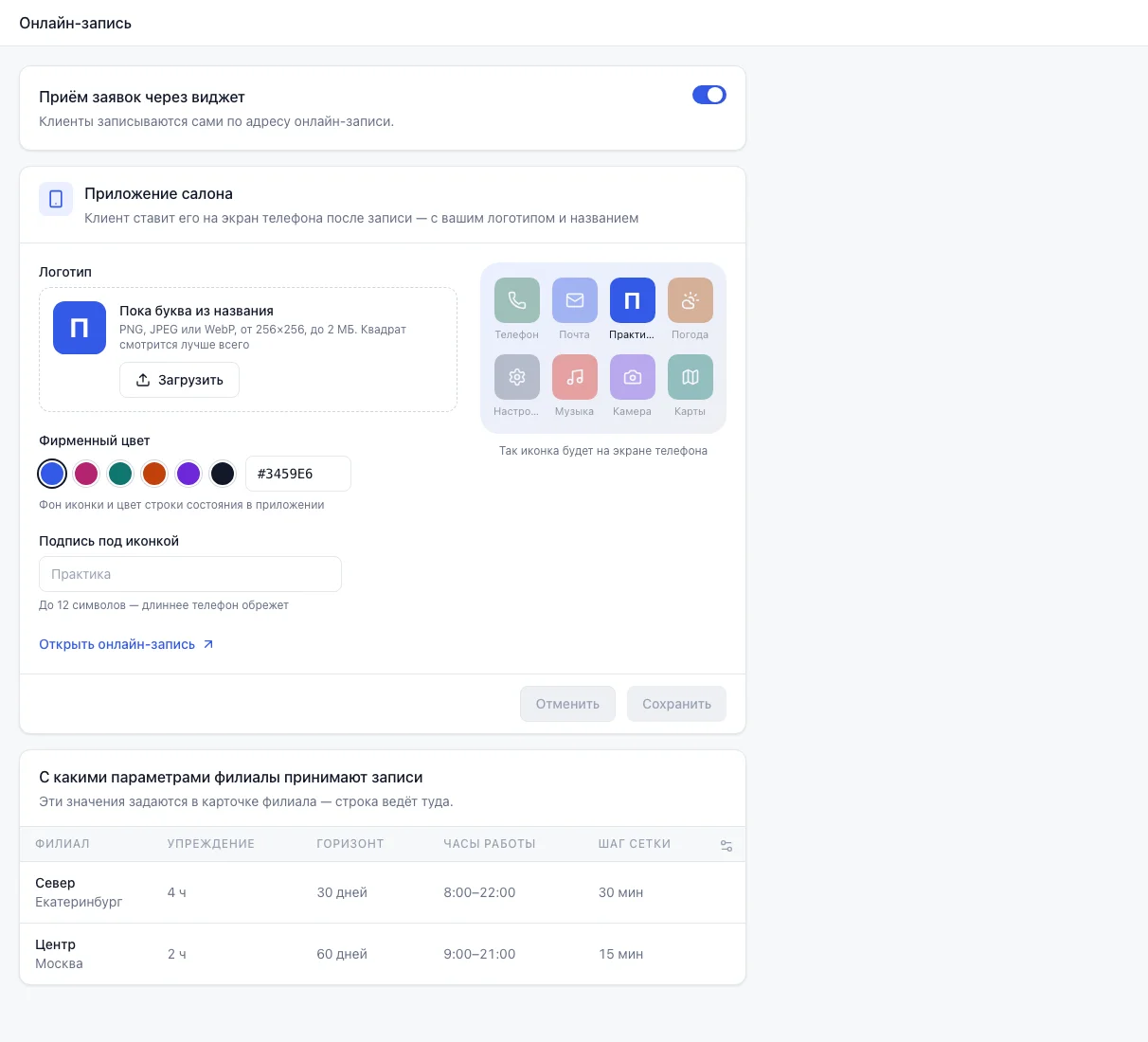
- «Логотип». Нажмите «Загрузить» (позже кнопка называется «Заменить») и выберите картинку PNG, JPEG или WebP: не меньше 256×256, не больше 2048×2048 и не тяжелее 2 МБ. Логотип сохраняется сразу, кнопки «Сохранить» для него нет. Квадратная картинка смотрится лучше всего; прямоугольную Bukni вписывает по центру, а свободное место и прозрачные участки заливает фирменным цветом. Если файл не подошёл, под блоком появится причина, например «Картинка меньше 256×256». «Удалить» убирает логотип.
- «Фирменный цвет». Выберите один из шести готовых: «Синий», «Малиновый», «Бирюзовый», «Терракотовый», «Фиолетовый», «Графитовый» — или впишите свой в поле справа от цветных кружков, например
#B4236E(формат #RRGGBB). Цвет задаёт фон иконки и цвет строки состояния в приложении; у новой сети он синий. Если код записан неверно, поле подсветится, появится «Цвет в формате #RRGGBB», а «Сохранить» станет неактивной. - «Подпись под иконкой» — до 12 символов, длиннее телефон обрежет. Пустая подпись означает первые 12 знаков названия сети.
- «Сохранить» записывает цвет и подпись, «Отменить» возвращает сохранённые значения. После смены цвета загруженный логотип ложится на новый фон сам.
Без логотипа иконка — первая буква названия сети на фирменном цвете. Ссылка «Открыть онлайн-запись» показывает страницу глазами клиента.
Как клиент ставит приложение
После записи клиент видит карточку «Салон на экране телефона» с кнопкой «Установить». Она стоит на экране записи (кроме отменённой записи и неявки) и над вкладкой «Мои записи», а появляется только там, где телефон умеет ставить приложения. Крестик «Скрыть» убирает карточку на 30 дней.
- Если браузер сам предлагает установку (например, Chrome на Android), «Установить» открывает его системное окно.
- На iPhone «Установить» показывает окно «Установить приложение салона» с тремя шагами: «Нажмите «Поделиться» в панели Safari», «Выберите «На экран „Домой“»», «Нажмите «Добавить» — иконка появится на экране».
Приложение открывается сразу в онлайн-записи, без адресной строки. Без интернета услуги и время не загрузятся: клиент увидит «Нет связи» и «Запись откроется, когда появится интернет».
Параметры филиалов
Нижняя карточка, «С какими параметрами филиалы принимают записи», показывает для каждого филиала «Упреждение», «Горизонт», «Часы работы» и «Шаг сетки». Здесь они только для просмотра: строка ведёт в «Филиалы», где значения меняются (Филиал: адрес, часы работы, контакты). Колонки таблицы можно скрыть и отсортировать.
Продавать абонементы на странице записи с оплатой онлайн можно после подключения платёжной системы: Онлайн-оплата.
Что дальше
Дальше — онлайн-оплата абонементов.
Напишите на hello@bukni.ru — ответим и дополним справку.