Должности: системные, свои и назначение в филиалах
Чем отличаются «Сотрудник» и «Администратор филиала», как создать свою должность, назначить её в филиале и что будет при правке или удалении.
Должность — набор прав. Её назначают сотруднику сети отдельно в каждом филиале, поэтому один человек может быть «Сотрудником» в одной точке и администратором в другой. У владельца и администратора сети должностей нет: их права определяет роль.
Страница находится в «Настройки → Должности». Открыть её можно с правом «Настраивать права доступа».
Системные должности
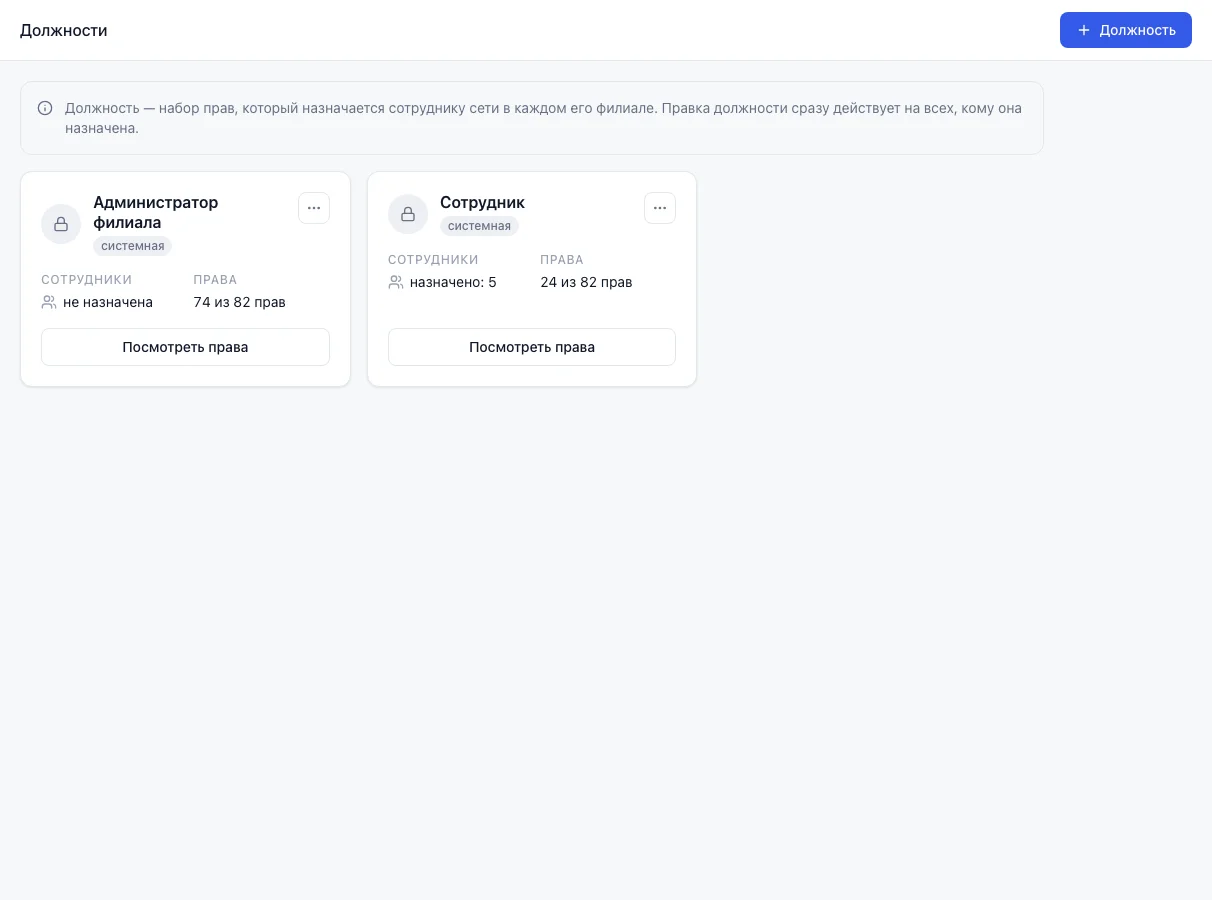
В каждой сети есть две должности, их нельзя изменить или удалить, но можно скопировать:
- «Сотрудник» — по умолчанию. Такая должность стоит, если в филиале не выбрана другая. Сотрудник видит только свои записи и своих клиентов, финансы, склад и настройки ему закрыты.
- «Администратор филиала» — все права, кроме восьми, которых у этой должности нет: «Управлять филиалами», «Настраивать права доступа», «Настройки сети», «Управлять интеграциями и API», «Управлять схемами расчёта», «Отменять проданные абонементы и возвращать деньги», «Выгружать отчёт по абонементам» и «Импорт абонементов из файла».
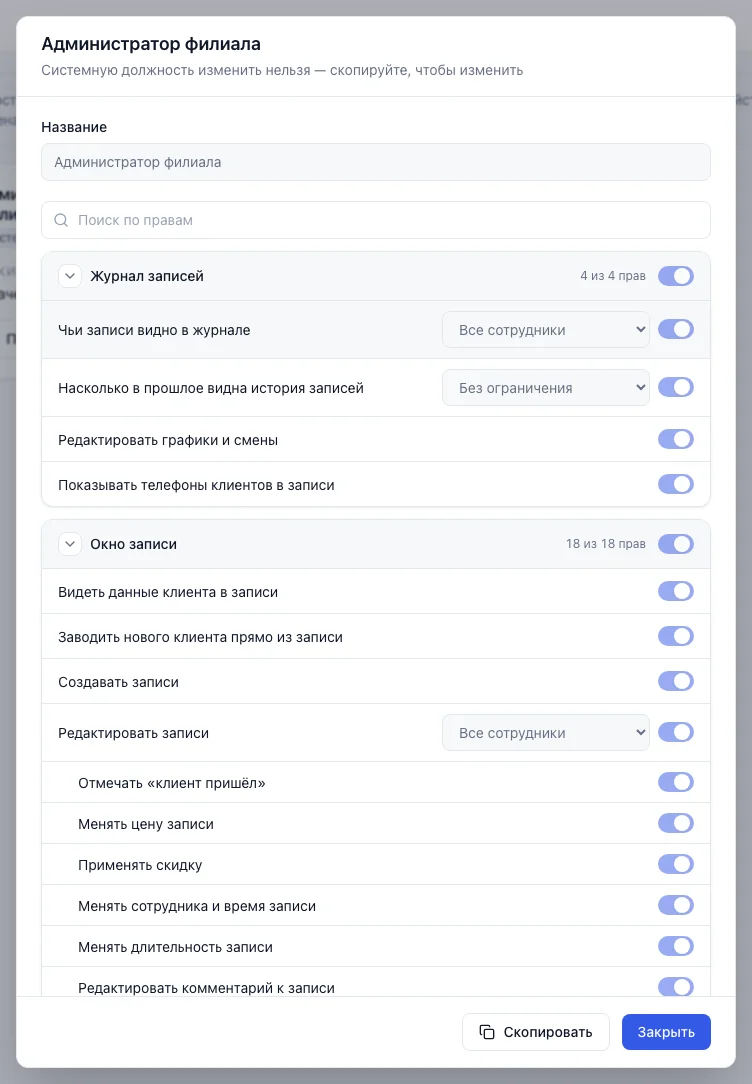
«Посмотреть права» открывает окно с правами только для просмотра.
Своя должность
Нужна, когда двух готовых мало: например, мастеру можно разрешить менять цену записи и применять скидку, а остальное оставить как у «Сотрудника».
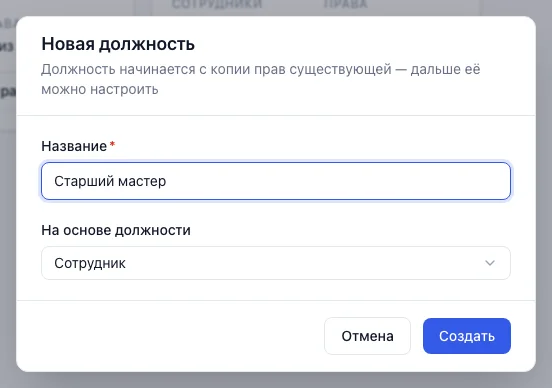
- Нажмите «Должность» в правом верхнем углу.
- Введите «Название». Оно должно быть уникальным, иначе будет «Должность с таким названием уже есть.»
- В «На основе должности» выберите должность, с копии прав которой начать. По умолчанию это «Сотрудник».
- Нажмите «Создать». Сразу откроется окно настройки.
В окне отметьте нужные права так же, как в окне «Права доступа», и нажмите «Сохранить». Переключатель группы здесь включает все права группы, кроме трёх, которые выдаёт только роль: в должности они заблокированы, причина описана в окне «Права доступа». Для касс и складов в должности подходит только «Все кассы» и «Все склады» или выключенное право: если выбрать «Выбранные кассы», сохранение вернёт «в должности — «все» или «выключено»; кассы и склады выбираются в назначении».
У карточки должности есть меню «⋯»: «Изменить» (у системной — «Открыть»), «Скопировать» (название получит «(копия)») и «Удалить» (только у своих).
Назначить в филиале
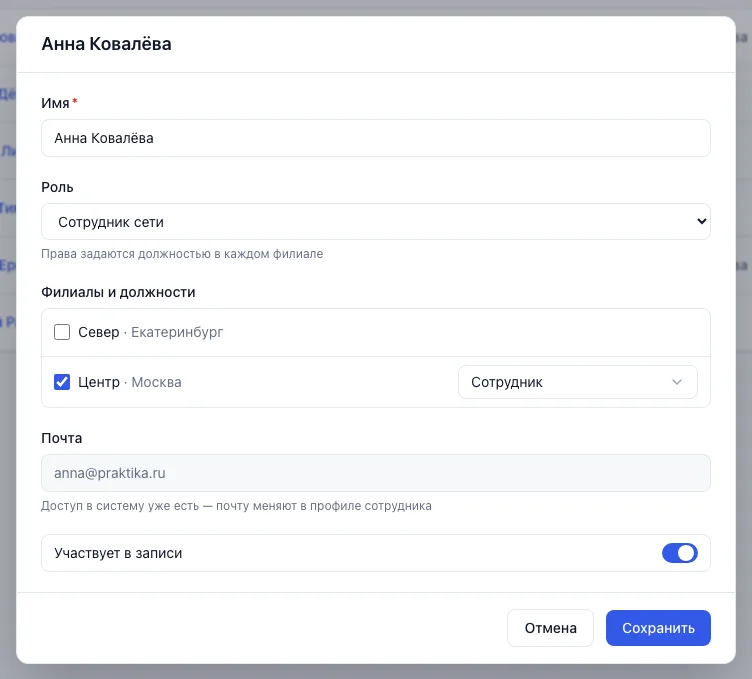
Должность выбирают в окне «Изменить»: у роли «Сотрудник сети» справа от каждого отмеченного филиала стоит список. В нём можно искать, системные должности помечены «системная». Тот же выбор есть в окне «Права доступа» в поле «Должность». Без права «Настраивать права доступа» в этом филиале список недоступен, а новая привязка получает должность «Сотрудник».
Правка и удаление
Правка должности действует сразу на всех, кому она назначена: у них изменятся права в тех филиалах, где она стоит. В окне об этом напоминает «Изменения сразу подействуют на 3 назначения» или «Должность пока никому не назначена». Назначением считается пара «сотрудник — филиал». На карточке тот же счётчик: «не назначена» или «назначено: N».
«Удалить» спросит «Удалить должность «название»?», а удалить можно только должность, которая никому не назначена. Иначе придёт «Должность назначена сотрудникам» и список «сотрудник — филиал», которых нужно сначала перевести на другую должность.
Кто и на каком тарифе
Просматривать страницу может любой, у кого есть право «Настраивать права доступа». Создавать, менять и копировать должности могут только владелец и администратор сети: остальным под заголовком написано «Создавать и менять должности могут владелец и администратор сети». Страница открывается на любом тарифе, а создавать и менять должности можно только на тарифе «Бизнес» и выше (в пробный период открыто). На других тарифах вверху страницы стоит «Недоступно в тарифе · Доступно в тарифе «Бизнес»», кнопки «Должность» нет, а пункт «Должности» в меню виден, только если в сети уже есть свои должности или правки прав.
Что дальше
Как настроить права одного человека и чем «изменено» отличается от должности: Окно «Права доступа».
Напишите на hello@bukni.ru — ответим и дополним справку.