Операции
Лента операций по счетам — фильтры и поиск, итоги за период, откуда берутся строки, карточка операции и выгрузка в CSV и Excel.
«Финансы» → «Операции» — журнал всех движений денег по счетам: приходов, расходов и переводов. Оплаты записей и абонементов попадают сюда сами, остальное вы добавляете вручную.
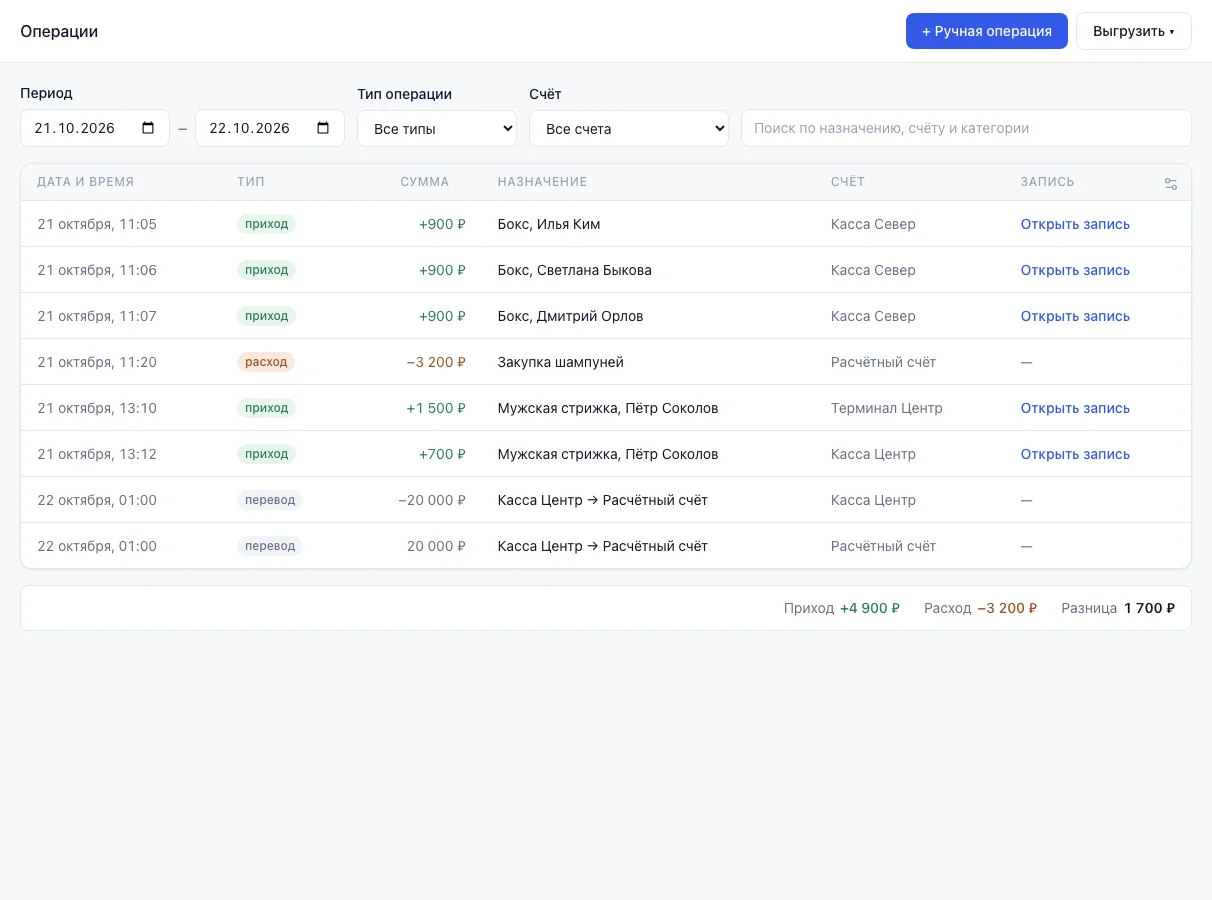
Фильтры и поиск
- «Период» — два поля, начало и конец включительно. По умолчанию стоит день, открытый в журнале.
- «Тип операции» — «Все типы», «приход», «расход» или «перевод».
- «Счёт» — «Все счета» или один счёт.
- Поле поиска («Поиск по назначению, счёту и категории») сужает уже загруженные строки: ищет по комментарию, категории и названию счёта. Пока в поле есть текст, под ним написано «Ищем среди операций выбранного периода». Итоги и выгрузка поиск не учитывают.
Время в строках и границы суток считаются по часовому поясу филиала из шапки. Сменили филиал с другим поясом — время сдвинется. Строки со счетов других филиалов при этом не пропадают: лента одна на всю сеть, кроме сотрудников с областью «Выбранные кассы» или назначением на филиал — они видят операции только по своим и общим кассам сети.
Колонки
«Дата и время», «Тип», «Сумма» (приход зелёным со знаком «+», расход оранжевым со знаком «−»), «Назначение», «Счёт» и «Запись». В «Назначении» стоит комментарий операции, а если его нет, то категория, например «Начальный остаток». Метки «отменена» и «сторно» объясняет статья Отмена операции. В «Записи» у оплаты записи ссылка «Открыть запись» ведёт в журнал на нужный день, у остальных операций стоит «—».
Щёлкните заголовок колонки, чтобы отсортировать таблицу. Значок «Настроить колонки» в углу таблицы скрывает колонки и меняет их порядок (колонку «Дата и время» скрыть нельзя); выбор запоминается в этом браузере.
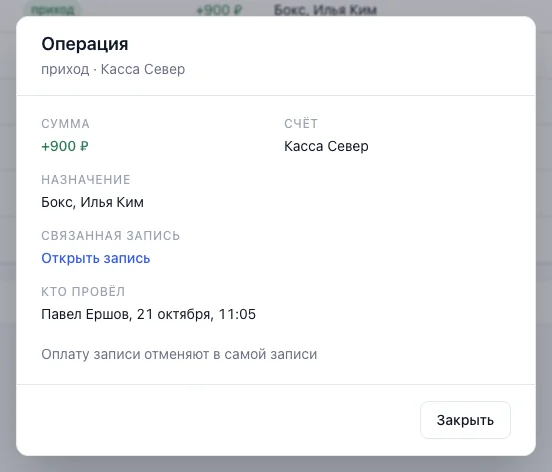
Щёлкните строку, и откроется окно «Операция»: сумма, счёт, назначение, поле «Связанная запись» со ссылкой «Открыть запись» и строка «Кто провёл» с именем сотрудника (в том числе уволенного) и временем. У онлайн-оплаты там написано «Онлайн-оплата».
Итоги
Под таблицей три числа: «Приход», «Расход» и «Разница» (приход минус расход). Их считает Bukni по всему выбранному периоду, типу и счёту, поиск на них не влияет. Переводы в итоги не входят: деньги лишь переходят между вашими счетами. Отменённая операция и её обратная строка считаются обе. Например, за период на снимке приход 4 900 ₽, расход 3 200 ₽ и разница 1 700 ₽.
Откуда берутся операции
- Оплата записи: категория «Оплата записи», в назначении услуга и клиент, например «Бокс, Илья Ким» (Статусы записи и оплата).
- Продажа абонемента: «Продажа абонемента» с названием типа и клиентом, и «Возврат абонемента» при отмене с возвратом денег (Продажа абонемента).
- Покупка абонемента онлайн (Онлайн-оплата).
- Ручные операции, переводы и начальный остаток нового счёта (Ручные операции и переводы).
Выгрузка
Кнопка «Выгрузить» открывает меню «CSV» и «Excel (XLSX)»; браузер скачает файл. В него попадут те же «Период», «Тип операции» и «Счёт», что на экране. Колонки файла: «Дата» (местное время филиала из шапки, например 21.10.2026 11:05), «Тип», «Сумма», «Назначение», «Категория» и «Счёт». «Назначение» повторяет колонку ленты: комментарий, а без него категория; у отменённой операции добавлено « (отменена)», а текст обратной операции и так начинается с «Отмена». «Категория» — категория операции или «Оплата записи». «Сумма» записана числом в рублях со знаком, как на экране: расход со знаком «−», уходящая сторона перевода тоже.
Что дальше
Как записать расход или перевести деньги: Ручные операции и переводы.
Напишите на hello@bukni.ru — ответим и дополним справку.