Карточка сотрудника: график, отпуска и услуги
Как поставить смены на неделю и скопировать график, записать отпуск или больничный и что показывают блоки «Услуги» и «Правило расчёта зарплаты».
Карточка собирает всё о человеке на одной странице. Откройте её, нажав на имя в списке «Сотрудники». Вверху «‹ К списку» возвращает к таблице, «Редактировать» открывает то же окно, что и «Изменить» в списке, а «Права доступа» ведёт к окну прав.
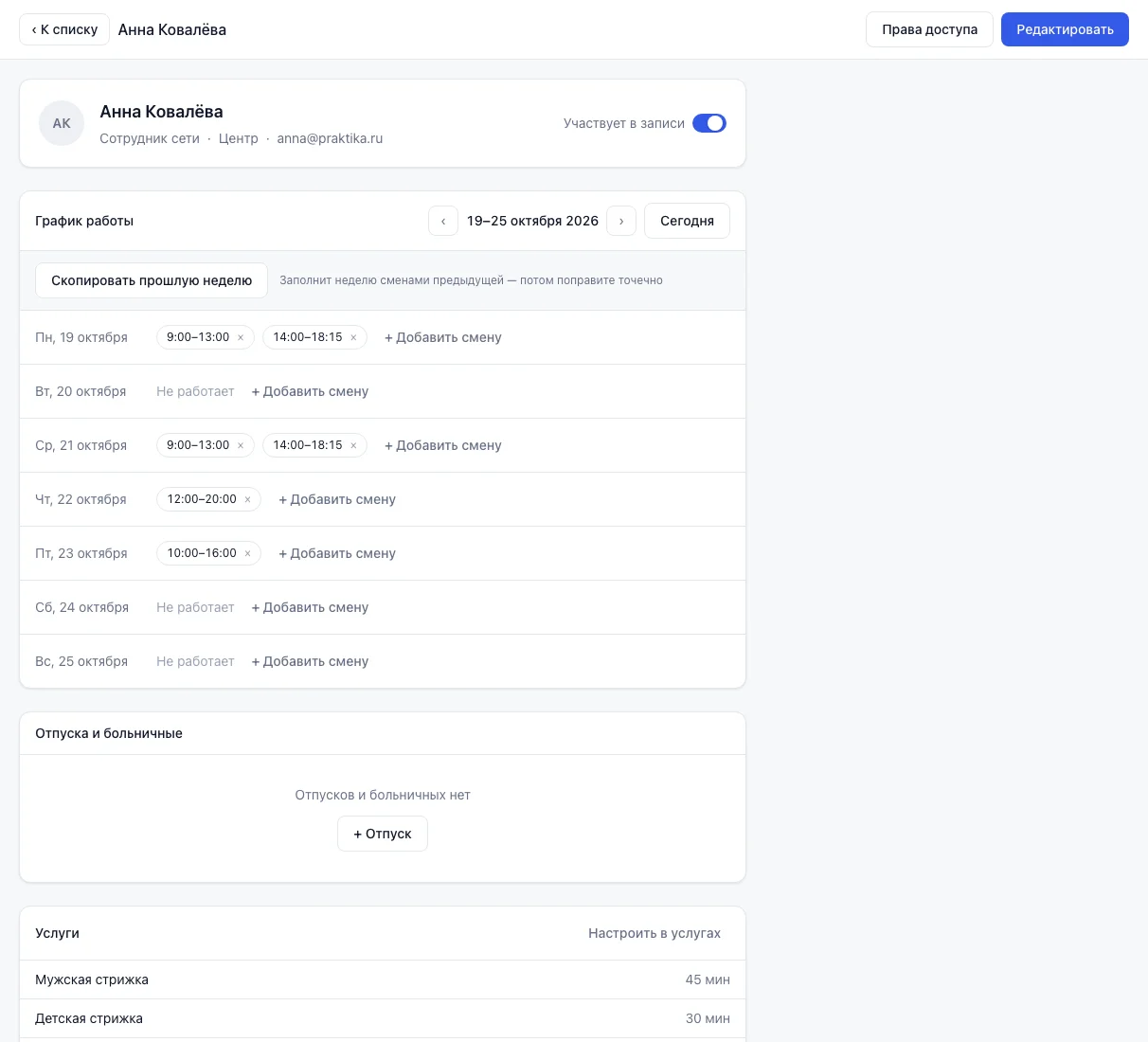
В шапке — имя, роль, филиалы и почта для входа или «нет доступа в систему». Справа переключатель «Участвует в записи»: он включает и выключает сотрудника в журнале и онлайн-записи.
График работы
Блок показывает неделю. Стрелки «‹» и «›» листают недели, «Сегодня» возвращает к текущей. В каждой строке дня — смены вида «9:00–13:00» или «Не работает». Если на всей неделе смен нет, в строках написано «Нет смен», а тому, кто может править график, ниже предлагают «Скопировать прошлую неделю» и «+ Добавить смену» под заголовком «На эту неделю смены не заданы».
Чтобы добавить смену:
- Нажмите «+ Добавить смену» в нужном дне.
- Выберите «Начало смены» и «Окончание смены». По умолчанию стоят 9:00 и 18:00.
- Нажмите «Добавить». Пока конец не позже начала, кнопка ничего не сделает.
Перерыв — это промежуток между двумя сменами: поставьте «9:00–13:00» и «14:00–18:15». Смены одного сотрудника не могут пересекаться, иначе будет «Смены пересекаются.»
Крестик у смены удаляет её, править интервал нельзя — удалите и поставьте заново. Если у сотрудника в этот день есть неотменённые записи, удаление не выполнится: появится «20 октября у сотрудника 2 записи. Сначала перенесите или отмените их» и список записей с клиентами и услугами.
«Скопировать прошлую неделю» переносит смены предыдущей недели на показанную, день в день. Дни, в которых смены уже есть, пропускаются целиком, ничего не удаляется. Кнопка вверху блока появляется, когда в неделе есть хотя бы одна смена, а в пустой неделе она стоит рядом с «+ Добавить смену».
Новая смена ставится в филиале, который идёт первым по алфавиту среди филиалов сотрудника. Сами смены в блоке видны по всем филиалам. Смену в другом филиале и смены сразу нескольким людям удобнее ставить из журнала: Смены из журнала.
Отпуска и больничные
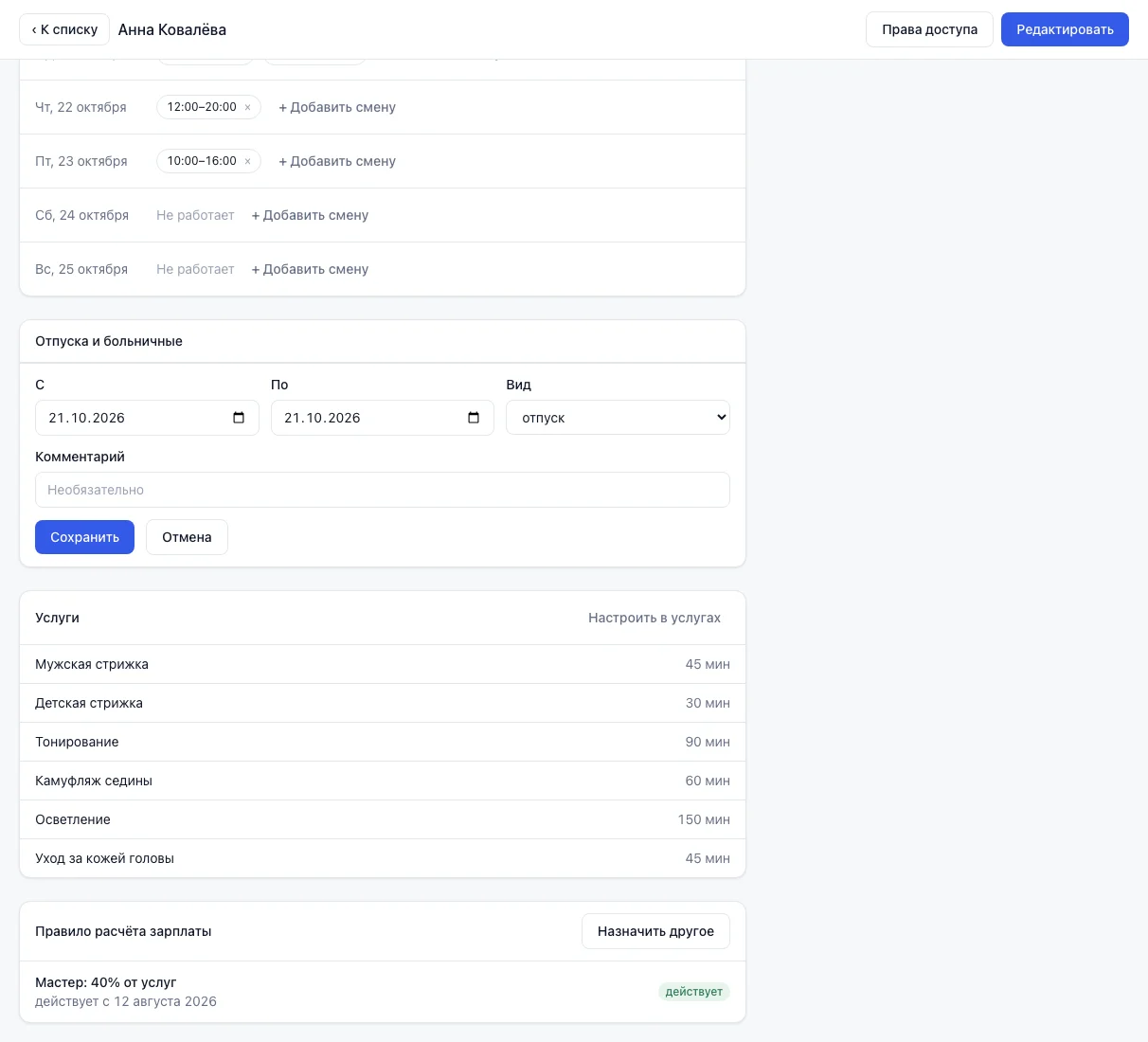
В пустом блоке написано «Отпусков и больничных нет». Нажмите «+ Отпуск» и заполните «С», «По», «Вид» («отпуск» или «больничный») и необязательный «Комментарий». «По» не может быть раньше «С». После «Сохранить» запись появится в списке, а крестик у неё удаляет её.
Отпуск закрывает человека для онлайн-записи во всех филиалах. Журнал отпуск не учитывает: рабочее время в нём рисуют только смены, а записи, которые уже стоят, не отменяются и не переносятся. Поэтому смены на дни отпуска лучше убрать.
Услуги и зарплата
Блок «Услуги» перечисляет, что оказывает сотрудник, с длительностью из каталога. Если услуг нет, написано «Сотрудник не назначен ни на одну услугу». Список меняется не здесь: «Настроить в услугах» открывает каталог, а как назначить мастера и задать ему свою цену, объяснено в статье Где и кем оказывается услуга.
«Правило расчёта зарплаты» показывает название схемы, дату «действует с …» и бейдж «действует». Если схемы нет, будет «Правило расчёта не назначено». «Назначить другое» ведёт в схемы расчёта, где правило и меняется (Назначение схемы сотруднику).
Что дальше
Чтобы сотрудник мог войти в систему, пригласите его: Доступ в систему.
Напишите на hello@bukni.ru — ответим и дополним справку.