Мой день в журнале на телефоне
Как читать журнал на телефоне: нижняя панель, переход по датам, режимы «День» и «Неделя», только свои записи и окно записи.
Журнал — главный экран мастера: здесь видно, кто когда записан к вам и где есть свободное время. После входа Bukni открывается именно на нём.
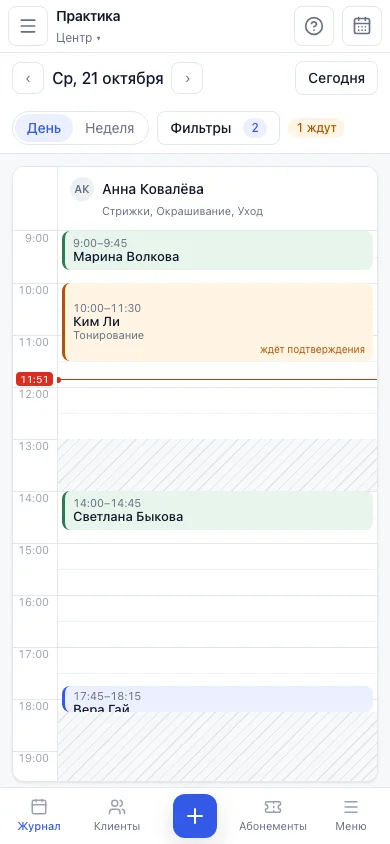
Что на экране
- Верхняя полоса: кнопка меню, название сети и филиал, кнопки справки и календаря.
- Под ней дата со стрелками, кнопка «Сегодня», переключатель «День» и «Неделя», кнопка «Фильтры» с числом включённых пунктов и, если есть неподтверждённые записи, значок «N ждут».
- Ниже сетка дня: время слева, ваш столбец с записями справа.
- Нижняя панель: «Журнал», «Клиенты», кнопка «+» для новой записи, четвёртая вкладка и «Меню». Четвёртая вкладка — «Абонементы», если они есть на тарифе салона, иначе «Услуги».
Только ваши записи
У системной должности «Сотрудник» право «Чьи записи видно в журнале» стоит на «Только свои». В журнале один столбец, ваш, а записей коллег вы не видите. Право «Насколько в прошлое видна история записей» стоит на «Без ограничения»: прошедшие дни можно открывать, сколько нужно.
Переход по датам
- Стрелки ‹ и › сдвигают журнал на день назад или вперёд. В режиме «Неделя» — на неделю.
- «Сегодня» возвращает на текущее число.
- «Календарь» в верхней полосе открывает месяц: нажмите дату, и журнал покажет этот день. Такой же календарь есть в «Меню».
- В режиме «Неделя» дни идут столбцами с понедельника, сетку можно листать вбок. Выбранный день подсвечен, день без смены подписан «Не работает».
Если в выбранный день у вас нет смены, вместо сетки будет «Расписание не установлено». Графики ставит администратор.
Записи на плитках
Цвет плитки показывает статус, расшифровка стоит под сеткой. Заштрихованное время — вне смены. Подробнее: День и неделя: как читать журнал.
«Фильтры» открывают окно с выбором: «Неподтверждённые», «Групповые занятия» и «Отменённые» (отменённые по умолчанию скрыты). Значок «N ждут» оставляет на экране только неподтверждённые записи; нажмите его ещё раз, чтобы вернуть все. Подробности — в статье Фильтры журнала.
Окно записи
Нажмите плитку, и откроется окно «Запись» на весь экран: клиент, строка статусов, сотрудник, дата, время, длительность, услуги с ценой и блок «К оплате». Закрыть окно можно крестиком или кнопкой «Отмена». У «Сотрудника» выключены права «Менять цену записи» и «Применять скидку»: цена и скидка только для чтения. Телефона клиента в окне обычной записи нет ни у кого, а право «Показывать телефоны клиентов в записи» действует только на участников группового занятия. Остальное в окне («Менять сотрудника и время записи», «Менять длительность записи», комментарий, состав услуг) у «Сотрудника» включено, поэтому «Сохранить» работает. Статусы описаны в статье Отметки «Пришёл» и «Выполнена», остальное окно — в статье Окно записи.
Новая запись
Кнопка «+» внизу открывает окно «Новая запись». Как поставить запись, описано в статье Первая запись в журнале.
Что дальше
Как отметить визит и что доступно мастеру: Отметки «Пришёл» и «Выполнена».
Напишите на hello@bukni.ru — ответим и дополним справку.