Смены из журнала: «+ Сотрудник» и перерывы
Как поставить смены сотрудникам на выбранный день прямо из журнала, добавить перерыв и что проверить, если столбца сотрудника нет.
Смены задают рабочее время сотрудников: по ним журнал рисует столбцы и штриховку, а онлайн-запись предлагает клиентам только это время. Постоянный график ведётся в карточке сотрудника: Сотрудники, должности и расписание. Если нужно быстро поставить смены на один день, это можно сделать прямо из журнала. По сменам считается и оклад «за смену» (Как считается зарплата).
Добавить сотрудников в день
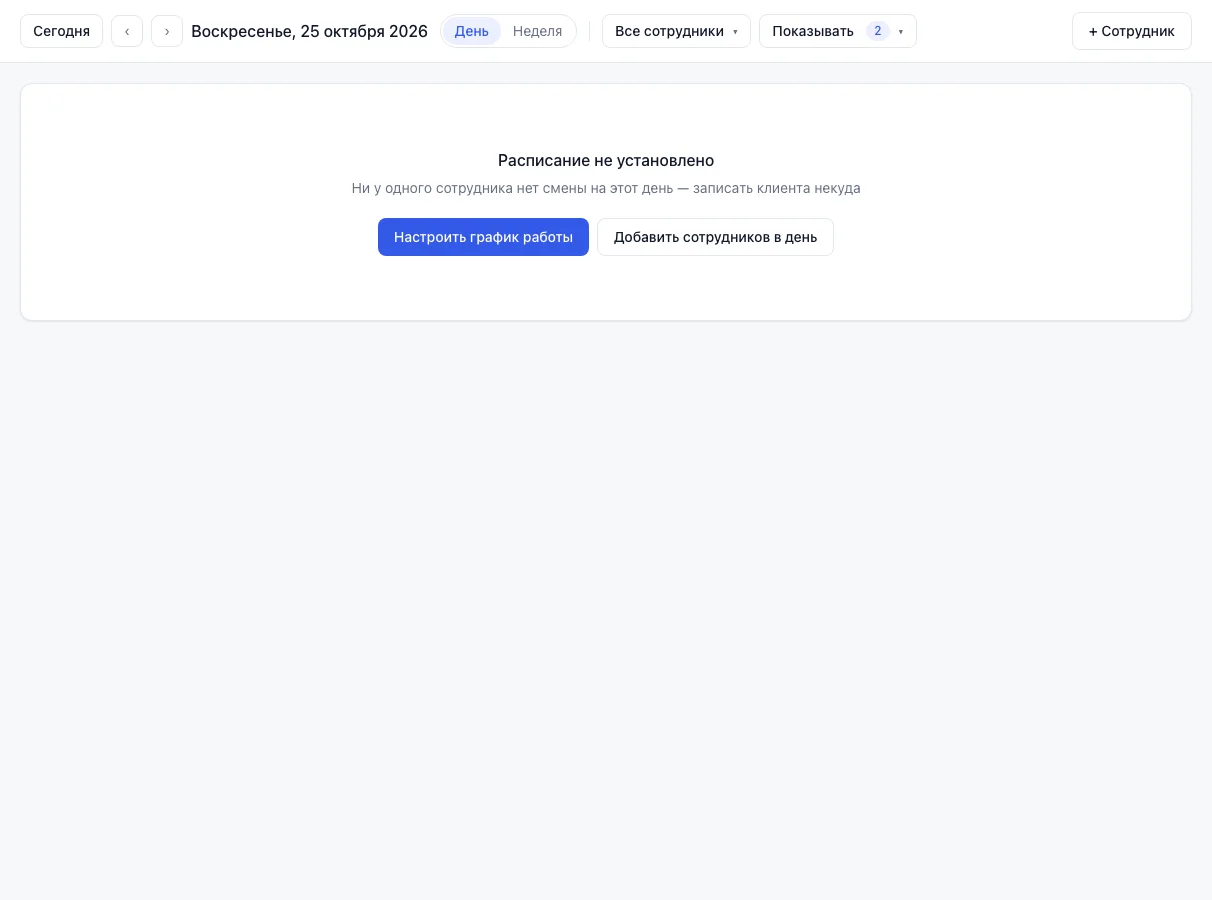
Если на день нет ни одной смены и ни одной записи, вместо сетки журнал показывает «Расписание не установлено». Кнопка «Настроить график работы» ведёт в «Сотрудники», а «Добавить сотрудников в день» открывает окно ниже. В таком дне кнопки «+ Запись» нет: она появится, когда у кого-то будет смена.
- Откройте нужный филиал и день. Окно работает в режиме «День».
- Нажмите «+ Сотрудник». В дне без смен то же окно открывает кнопка «Добавить сотрудников в день», а на телефоне — «+ Сотрудник в день» в окне «Фильтры».
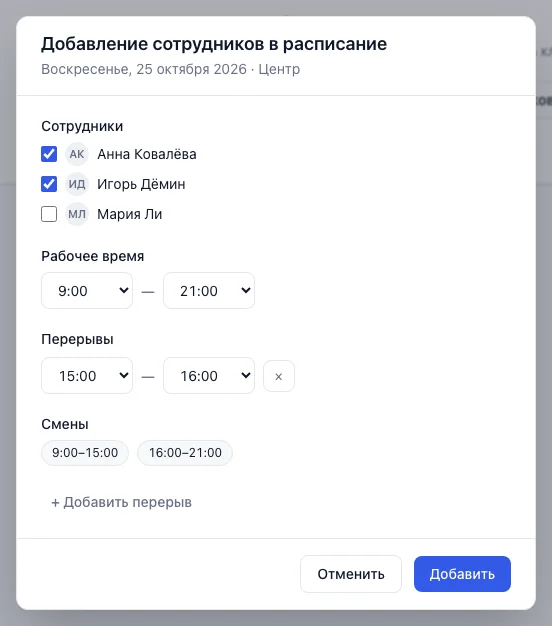
- В окне «Добавление сотрудников в расписание» под заголовком указаны день и филиал. Отметьте сотрудников. Те, у кого в этот день уже есть смена, недоступны, рядом написано «уже в расписании» и время смены.
- В блоке «Рабочее время» выберите начало и конец. По умолчанию стоят часы работы филиала.
- Если нужен перерыв, нажмите «+ Добавить перерыв» и задайте его начало и конец. Лишний перерыв убирает кнопка ×. Блок «Смены» показывает, на какие интервалы разобьётся день.
- Нажмите «Добавить».
Перерыв — это промежуток между двумя сменами, отдельной записи о нём нет. В сетке он выглядит как заштрихованное время, на которое нажать нельзя.
Если окно не даёт добавить
Кнопка «Добавить» неактивна, пока не выбран хотя бы один сотрудник. Под полями времени окно подсказывает ошибки: «Окончание рабочего времени должно быть позже начала», «Перерыв должен быть внутри рабочего времени», «Перерывы не должны пересекаться» и «Перерывы заняли всё рабочее время». Смена, которая пересекается с другой сменой сотрудника, не сохранится: будет «Смены пересекаются.» Если ошибка случилась на одном из сотрудников, окно перечислит, кому смены уже добавлены.
Править и удалять смены
Окно в журнале только добавляет смены. В карточке сотрудника, в блоке «График работы», смену можно добавить кнопкой «+ Добавить смену», убрать крестиком × или заполнить неделю кнопкой «Скопировать прошлую неделю». Править интервал смены нельзя: удалите её и поставьте заново. Удалить смену, на которой стоят записи, нельзя: сначала перенесите или отмените их.
Нет столбца сотрудника
В режиме «День» столбец есть только у сотрудника, который работает в этом филиале, участвует в записи и в этот день имеет смену или запись. Проверьте три вещи:
- в карточке сотрудника включено «Участвует в записи»;
- сотрудник отмечен в нужном филиале;
- на выбранный день у него есть смена.
Если в филиале нет ни одного такого сотрудника, журнал показывает «В филиале нет сотрудников, участвующих в записи» и кнопку «Добавить сотрудника». Если нет ни смен, ни записей на этот день — «Расписание не установлено».
Что дальше
Когда смены стоят, пора записывать клиентов: Первая запись в журнале.
Напишите на hello@bukni.ru — ответим и дополним справку.