Проданные абонементы: отчёт «Продажи»
Как читать страницу «Продажи»: итоги, таблица, сортировка и колонки, фильтры, поиск по клиенту и коду, выгрузка в CSV и Excel и права.
Страница «Абонементы → Продажи» — отчёт по всем проданным абонементам: фильтры, итоги и таблица. Любую строку можно открыть и увидеть подробности (Карточка проданного абонемента).
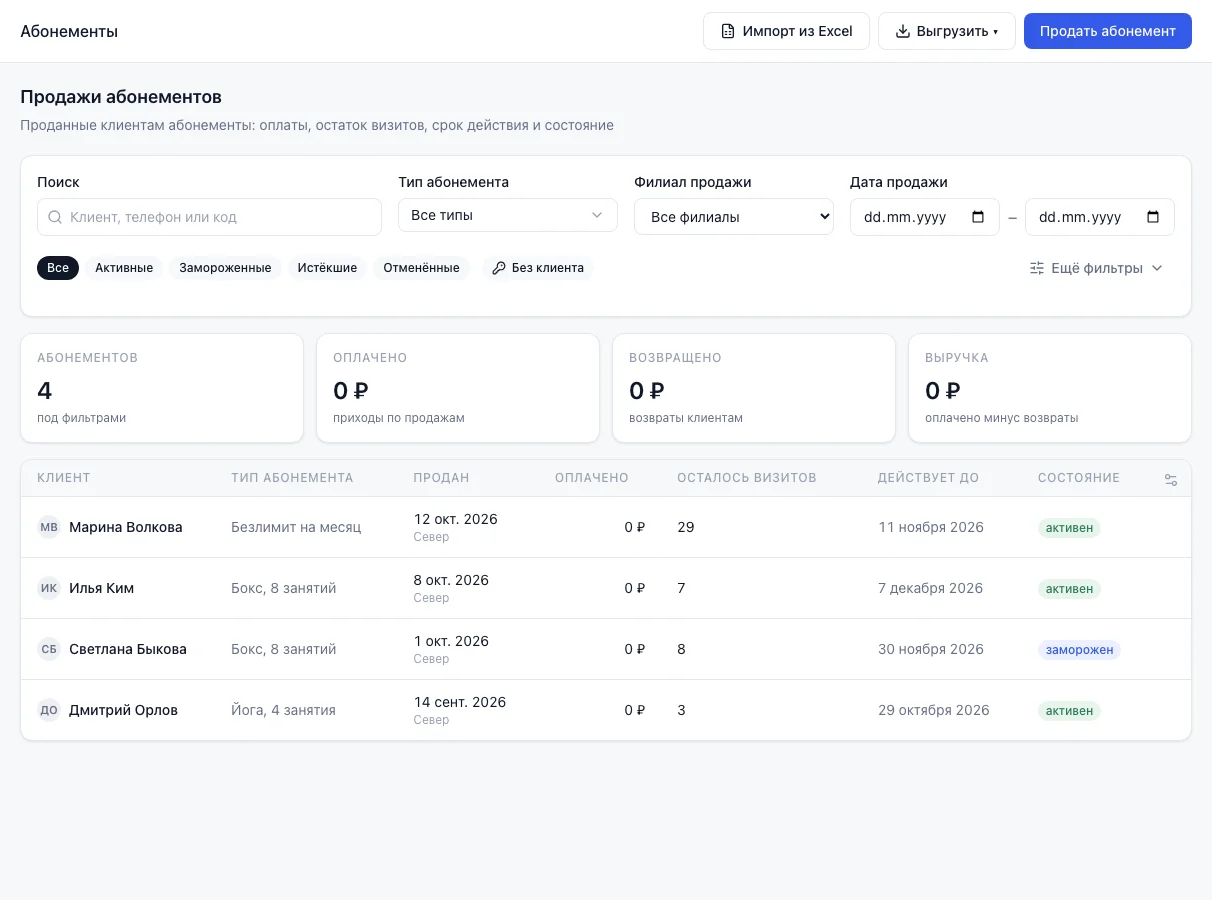
Итоги
Четыре карточки над таблицей считаются по всем абонементам под фильтрами, а не только по строкам на экране:
- «Абонементов» — сколько их;
- «Оплачено» — приходы по продажам;
- «Возвращено» — возвраты клиентам;
- «Выручка» — оплачено минус возвраты.
Деньги берутся из операций по кассе, поэтому у абонементов без операции продажи (загруженных из файла или проданных за 0 ₽) «Оплачено» равно 0 ₽. Пока итоги пересчитываются, они бледнеют.
Таблица
Колонки: «Клиент» (у абонемента без клиента — бейдж «Без клиента» и код), «Тип абонемента», «Продан» (дата и филиал продажи), «Оплачено» (оплачено минус возвраты, под суммой красным «возврат …»), «Осталось визитов» (у безлимитного там «0», это не остаток), «Действует до» и «Состояние». Новые продажи стоят сверху, на странице 25 строк, внизу переключатель страниц.
Нажатие на заголовок сортирует: первый раз по возрастанию, второй по убыванию, третий снимает сортировку. «Клиент», «Тип абонемента», «Продан» и «Действует до» упорядочивают весь список, а «Оплачено», «Осталось визитов» и «Состояние» — только строки текущей страницы. Значок «Настроить колонки» справа вверху таблицы скрывает и переставляет колонки (скрыть «Клиент» нельзя); выбор запоминается в этом браузере.
Фильтры
Над таблицей стоят «Поиск», «Тип абонемента» (в списке есть и архивные, они помечены «в архиве»), «Филиал продажи» и «Дата продажи» с датами «с» и «по». Под ними кнопки-фильтры «Все», «Активные», «Замороженные», «Истёкшие», «Отменённые» и «Без клиента» (Неименные абонементы).
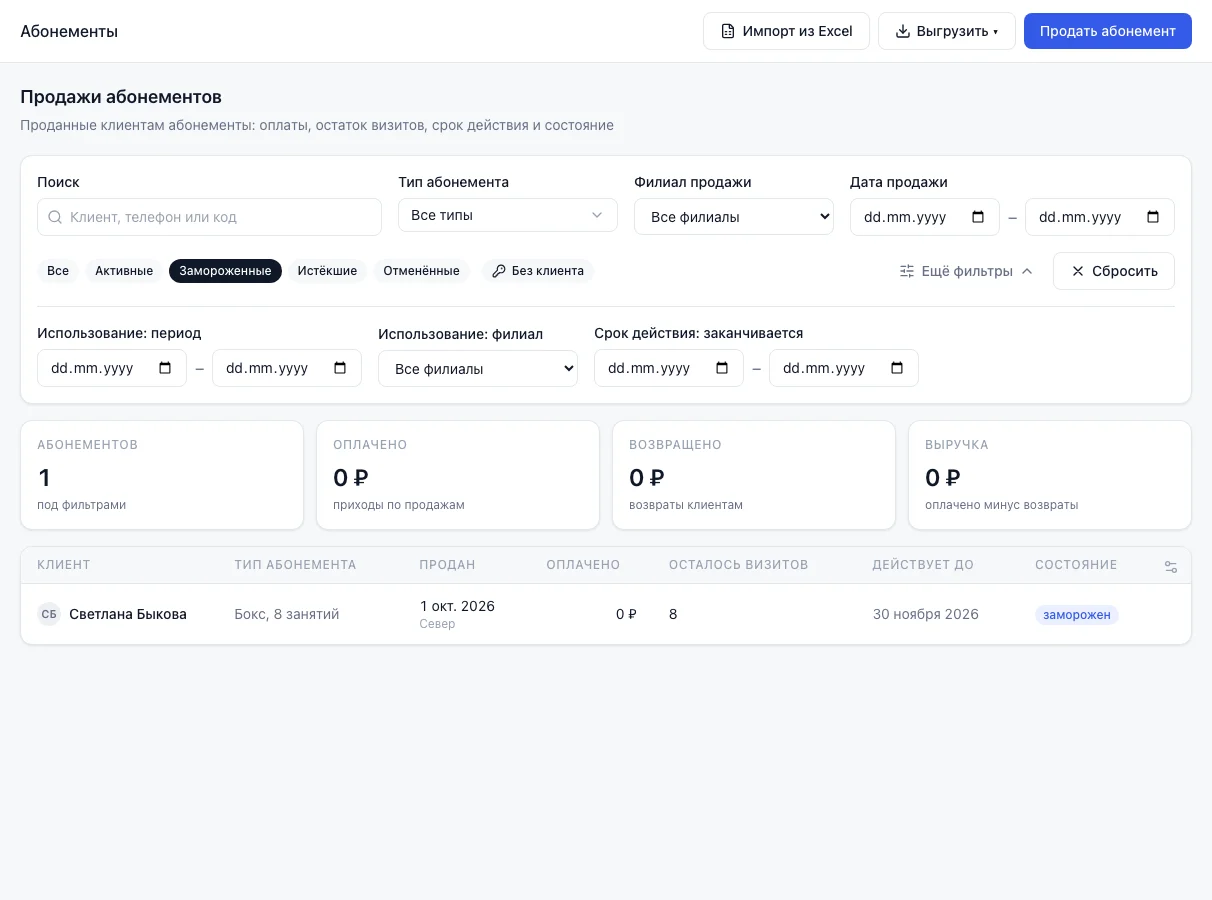
«Ещё фильтры» открывают три группы:
- «Использование: период» и «Использование: филиал» — абонементы, по которым в этот период и в этом филиале были списания визитов;
- «Срок действия: заканчивается» — абонементы, у которых «Действует до» попадает в период.
«Сбросить» очищает все фильтры. Выбранные фильтры и номер страницы сохраняются в адресе страницы, поэтому ссылкой на отчёт можно поделиться. Если ничего не найдено, страница напишет «Ничего не найдено по фильтрам»; пока абонементов нет совсем — «Проданных абонементов пока нет».
Поиск
Поле «Поиск» (подсказка «Клиент, телефон или код») ищет по имени клиента. С правом «Показывать контакты в списке клиентов» ищется ещё по телефону и почте. Если ввести от четырёх знаков кода неименного абонемента, найдутся абонементы с таким кодом, в том числе уже привязанные к клиентам.
Выгрузка
Кнопка «Выгрузить ▾» предлагает «CSV» и «Excel (XLSX)». В файл попадают все абонементы под текущими фильтрами, а не одна страница. В нём 18 колонок: клиент, код, телефон, тип, категория типа, филиал продажи, дата продажи, продавец, оплачено, возвращено, остаток, списаний, первое и последнее использование, активирован, действует до, состояние и суммарное время заморозки в днях. Телефон попадает в файл только с правом «Показывать контакты в списке клиентов», код — с правом «Продавать абонементы». Выгрузка открыта на любом тарифе.
Кнопка «Импорт из Excel» рядом переносит действующие абонементы с остатком из файла .xlsx или .csv (Импорт абонементов из Excel); по умолчанию она есть у владельца и администратора сети.
Каких клиентов видно
Отчёт показывает абонементы только тех клиентов, которых вам видно в базе. У «Сотрудника» это «Только свои» (Права на клиентскую базу). Абонементы без клиента видны всем, у кого есть право «Продавать абонементы».
Что дальше
Подробности по одному абонементу: Карточка проданного абонемента.
Напишите на hello@bukni.ru — ответим и дополним справку.