Типы абонементов: список «Управление», архив, дубль и порядок
Где настраиваются типы абонементов, как их искать, архивировать, дублировать, упорядочивать и смотреть показатели типа, и кому это доступно.
Тип абонемента — шаблон, по которому абонементы продают клиентам (Как устроены абонементы). Типы заводят и правят в «Абонементы → Управление»: страница называется «Типы абонементов».
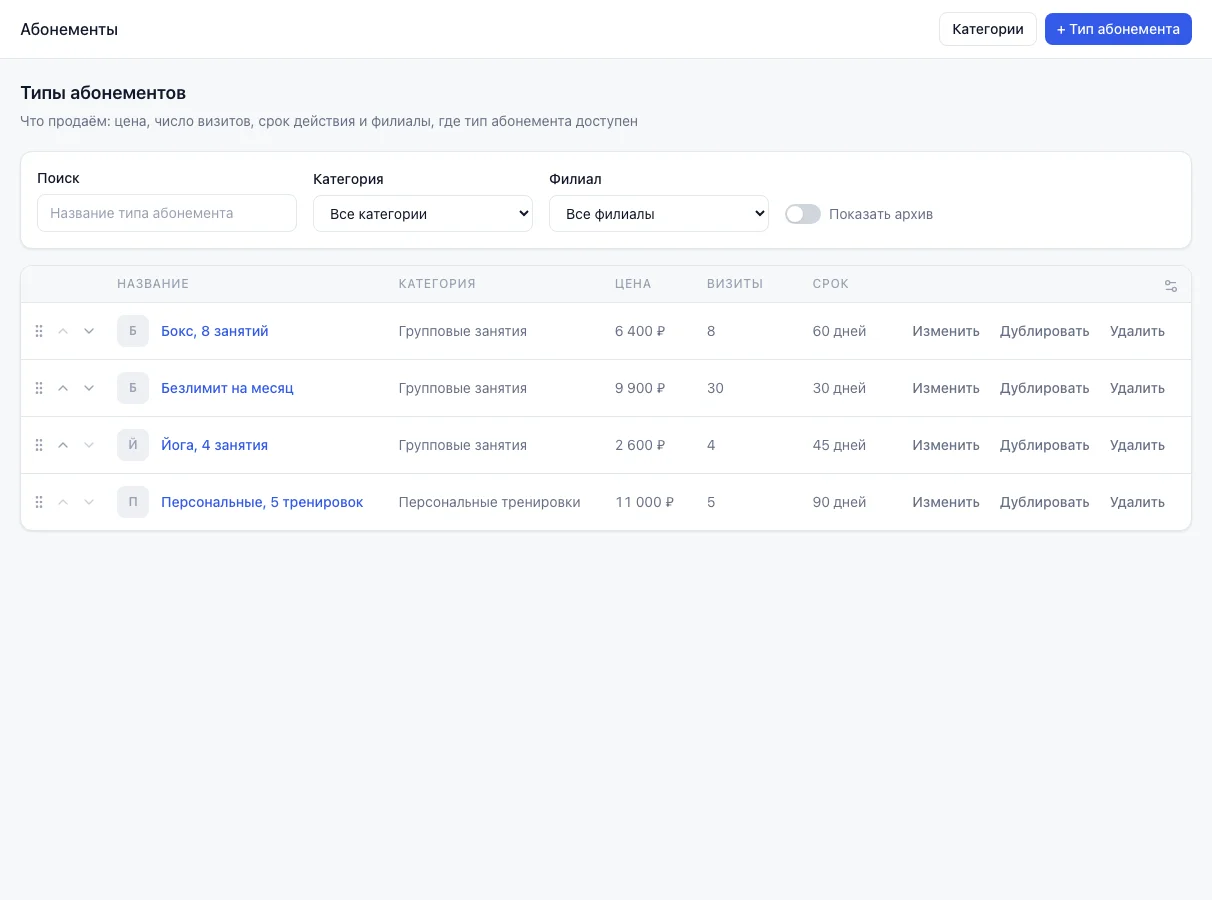
Список и фильтры
В таблице колонки «Название», «Категория», «Цена», «Визиты», «Срок» и «Филиалы». В «Визитах» у безлимитного типа стоит «безлимит», у списания по времени число с единицей («3 ч», «40 мин», «5 ед.»), у режима «Разбить по услугам» сумма по строкам. «Срок» — «60 дней» или «без срока». В «Филиалах» написано «Все филиалы», названия или «3 филиала».
Над таблицей: «Поиск» по названию, «Категория» (есть «Все категории» и «Без категории»), «Филиал» (типы, которые в нём действуют) и переключатель «Показать архив». Когда фильтр включён, появляется «Сбросить». Заголовки сортируют таблицу: первое нажатие по возрастанию, второе по убыванию, третье снимает сортировку. Значок «Настроить колонки» скрывает и переставляет колонки (скрыть «Название» нельзя), выбор запоминается в этом браузере. Все типы показаны одним списком, без страниц. На снимке колонка «Филиалы» скрыта, чтобы строка уместилась целиком.
Действия в строке
- «Изменить» (то же делает название) открывает страницу типа (Форма типа абонемента).
- «Дублировать» открывает «Новый тип абонемента» с копией всех настроек и названием «… (копия)». Пока вы не нажали «Сохранить», ничего не создано.
- «Удалить» спрашивает «Удалить тип абонемента?». Если по типу уже продавали абонементы, окно ответит: «Проданный абонемент хранит остаток визитов и историю списаний — удалять тип абонемента под ним нельзя. Тип абонемента можно заархивировать.» — и предложит «В архив».
- «Вернуть из архива» есть только у архивных строк.
Архив
Архивный тип нельзя продать, он не виден в окне продажи, не продаётся онлайн и скрыт из списка, пока не включён «Показать архив». Проданные по нему абонементы продолжают действовать. Архивная строка приглушена и помечена «В архиве». В архив отправляют кнопкой «В архив» на странице типа, там же возвращают.
Порядок
Слева в строке ручка: перетащите строку или нажмите «Переместить «…» выше» и «…ниже». Тип переносится только внутри своей категории, порядок самих категорий задают на отдельной странице (Категории типов абонементов). Так типы стоят в окне продажи и в онлайн-записи. Ручек нет, пока заполнен «Поиск», выбран «Филиал» (над таблицей подсказка «Порядок можно менять без поиска и без фильтра по филиалу») или включена сортировка по колонке.
Показатели типа
На странице типа вверху «Показатели» за период «Этот месяц» (по умолчанию), «Прошлый месяц» или «Всё время»:
- «Продано» — все абонементы типа, проданные за период, в том числе загруженные из файла и потом отменённые;
- «Активных сейчас» — абонементы, которые не заморожены, не отменены и не истекли; период на них не влияет;
- «Выручка» — приходы по продажам за период минус возвраты. Абонементы из файла дают 0.
Тариф и права
Все действия на этой странице открывает право «Управлять типами абонементов». Абонементы работают на тарифе «Мастер» и выше и в пробный период. Если сеть перешла на «Бесплатный» тариф, а в ней есть типы, проданные абонементы или настройки онлайн-оплаты, список открывается для просмотра: над ним плашка «Недоступно в тарифе», нет «+ Тип абонемента», «Изменить», «Дублировать», «Вернуть из архива», «Удалить» и ручек порядка (название типа остаётся ссылкой), а страница типа показывает показатели и форму без «Сохранить», «Дублировать» и «В архив». «Новый тип абонемента» откроет экран «Недоступно в тарифе» (Закрытые функции и понижение тарифа).
Что дальше
Заполните форму типа абонемента.
Напишите на hello@bukni.ru — ответим и дополним справку.