Онлайн-запись: включить и поделиться ссылкой
Как работает приём заявок, где взять ссылку на страницу записи и что увидят клиент и сотрудники.
Онлайн-запись — страница вашей сети, на которой клиент сам выбирает услугу, мастера и время. Заявка попадает в журнал в статусе «Ожидание».
Приём заявок
У новой сети приём заявок уже включён. Проверить или выключить его можно здесь:
- Откройте «Настройки → Онлайн-запись».
- Посмотрите на переключатель «Приём заявок через виджет». Изменение сохраняется сразу, без отдельной кнопки.
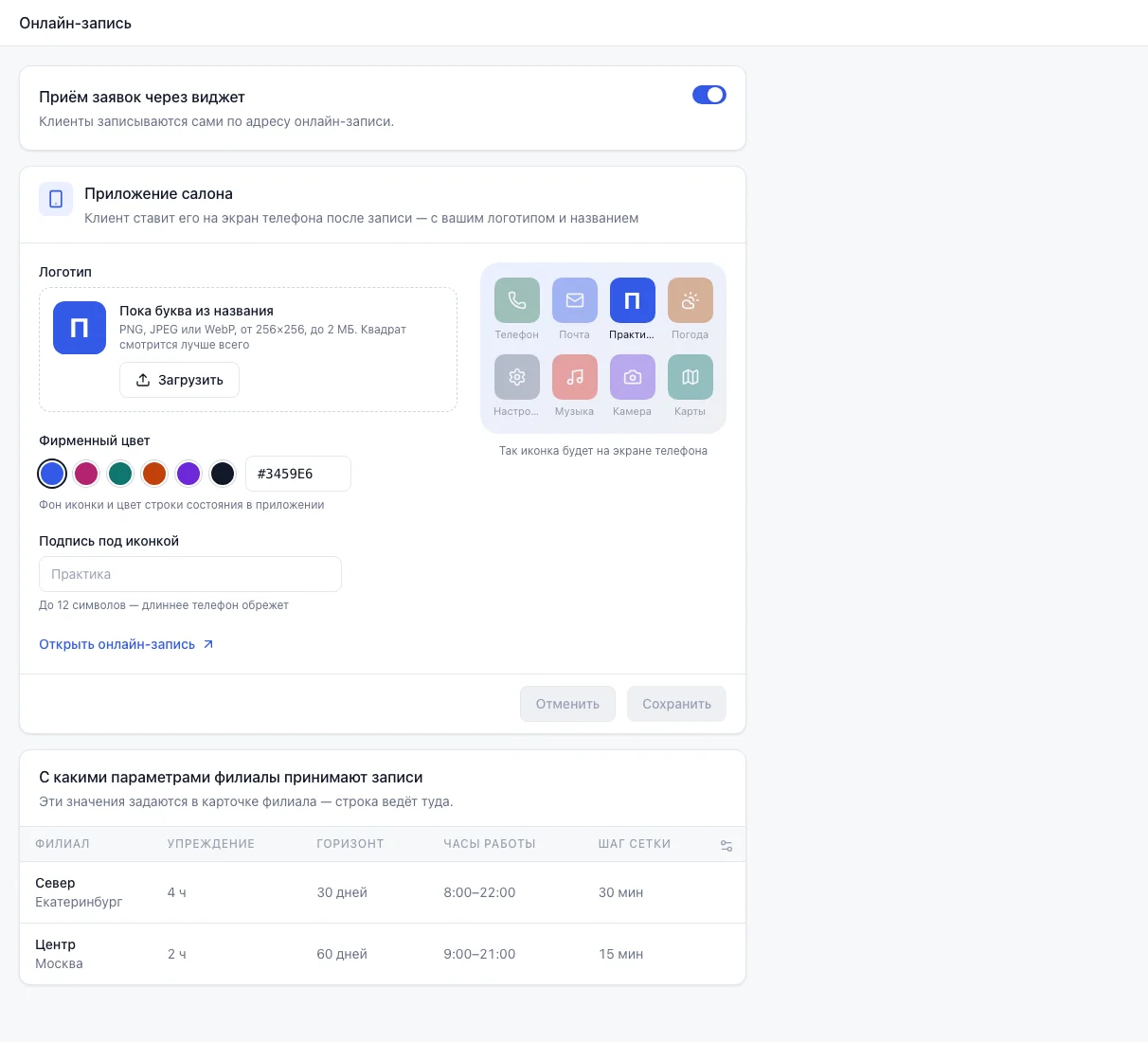
Если приём выключен, страница записи отвечает «Онлайн-запись закрыта». Адрес при этом сохраняется, а личный кабинет клиента и ссылки из писем продолжают работать.
Ниже на странице — «Приложение салона»: логотип, фирменный цвет и подпись под иконкой. После записи клиент может поставить страницу записи на экран телефона как приложение. Кнопка «Сохранить» внизу этой карточки сохраняет именно настройки приложения, а ссылка «Открыть онлайн-запись» показывает страницу глазами клиента.
Последняя карточка, «С какими параметрами филиалы принимают записи», показывает упреждение, горизонт, часы работы и шаг сетки. Меняются они в карточке филиала.
Что попадает в онлайн-запись
- услуги с включённым «Показывать в онлайн-записи»;
- сотрудники с включённым «Участвует в записи», которые оказывают выбранную услугу;
- только свободное время внутри смен, с учётом упреждения и горизонта филиала.
Поделиться ссылкой
Адрес страницы — bukni.ru/online/<адрес>. Полную ссылку и кнопку «Скопировать» вы найдёте в
«Настройки → Сеть», в поле «Адрес онлайн-записи». Отправьте ссылку в мессенджеры и соцсети,
добавьте на сайт или сделайте из неё QR-код.
Как это выглядит для клиента
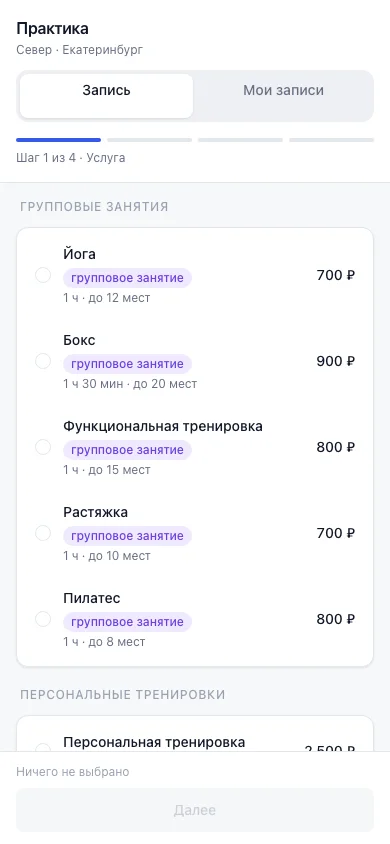
Запись проходит в четыре шага: «Услуга», «Мастер», «Время», «Контакты».
- Клиент выбирает услугу. У групповой услуги указана вместимость, например «до 12 мест».
- Затем выбирает мастера или «Любой мастер» — под каждым вариантом видно ближайшее свободное время.
- Выбирает время.
- Указывает «Имя», «Телефон» и, по желанию, «Email» и нажимает «Записаться».
Если клиент оставил почту, а в «Настройки → Уведомления» включены «Письма клиентам», он увидит «Мы отправили письмо со ссылкой. Подтвердите запись по ссылке из письма». Иначе экран подскажет: «Письмо со ссылкой не отправим. Подтвердите запись по телефону» и покажет телефон филиала.
На экране записи есть кнопки «Подтвердить» и «Отменить запись». Отменённая запись освобождает время в журнале.
Кто и как узнаёт о заявке
Клиентам Bukni пишет на почту, а если клиент подключил бота, то в Telegram: подтверждения, переносы, отмены, напоминания и просьбы оценить визит (Уведомления клиентам). Это настраивается в «Настройки → Уведомления»: переключатели «Письма клиентам» и «Telegram», а также «Имя сети в письмах». Когда и за сколько напоминать, задаётся в карточке филиала.
Писем сотрудникам о записях нет — вместо них push-уведомления. О новой онлайн-записи, а также об отмене и подтверждении записи клиентом узнают мастер записи, владелец, администраторы сети и сотрудники с правом править любые записи филиала. Уведомления включаются в «Настройки → Мой аккаунт» переключателем «Уведомления на этом устройстве», и там же каждый вид можно выключить отдельно. На iPhone они работают только в установленном приложении Bukni.
Что дальше
Быстрый старт пройден: от регистрации до онлайн-записи. Вернуться к списку статей можно в разделе Быстрый старт. Подробнее: Онлайн-запись и приложение салона.
Напишите на hello@bukni.ru — ответим и дополним справку.